
サービス一覧 » A-Box(追加メールボックス)

サービスいろいろ、メールをもっと使いこなそう!
※特に断りのない限り、記載の金額はすべて税込金額です。消費税の計算上、実際の請求額と異なる場合があります。
基本メールボックスのほかに、メールボックスを追加することができるサービスです。1メールボックスあたり月額330円で、ウイルスチェック機能や迷惑メール振り分け機能などのオプション機能も無料でご利用いただけます。
個人のお客さま
メールボックスを最大5つ追加できます。
法人のお客さま
メールボックスを最大10個追加できます。

| 迷惑メール振り分け機能 | ウイルスチェック機能 | ||
 |
迷惑メールを自動的に判別し、振り分けるので、迷惑メールを見なくて済むようになります。 | |
So-netのメールサーバ上でウイルスのチェックと駆除をしてからメールを送受信することができます。 |
| メール転送機能 | 着信拒否機能 | ||
 |
送信先やタイトルなど、あらかじめ設定した条件に応じて最大5つのメールアドレスにメールを転送することができます。 |  |
差出人や件名、宛て先、メール容量など受け取りたくないメールの条件を設定し、So-netのメールサーバ上で削除することができます。 |
◆外出先でもメールチェックが出来ます。
◆携帯電話からもメールの送受信が出来ます。
◆迷惑メール振り分け機能と一緒に使えば、迷惑メールの自動振り分けも可能。
■パソコンから
https://www.so-net.ne.jp/webmail/
■スマホから
https://www.so-net.ne.jp/webmail/index.php/mobile
■パソコンから
https://www.so-net.ne.jp/webmail/accessmailbox/login.xhtml
■スマホから
https://www.so-net.ne.jp/webmail/accessmailbox/mobile/login.xhtml
基本メールボックスのほかに、メールボックスを追加することができるサービスです。1メールボックスあたり月額330円 で、ウイルスチェック機能や迷惑メール振り分け機能などのオプション機能も無料でご利用いただけます。
So-net の接続コース(個人、法人)およびSo-net メンバーズコースを利用されているお客さまにご利用いただけます。
メールボックス名は " 希望メールボックス@サブドメイン "となります。
※すでに他のお客さまにより登録されているメールボックス名はお使いいただけません。
※メールボックス名お忘れになった場合は、メールボックス登録・変更ページで現在のご利用状況を確認できます。
| 文字数 | 3文字以上32文字以内 |
| 先頭文字 | 半角英小文字(abcdefghijklmnopqrstuvwxyz)のみ使用可能です。 |
| 使用文字 | ・半角英小文字(abcdefghijklmnopqrstuvwxyz) ・半角数字(1234567890) ・半角ハイフン(-) ・半角アンダーバー(_) |
追加メールボックスのサブドメインは"abox**"です。
※**の部分はシステムにて自動的に払い出します。お客さまにご指定いただくことはできません。
メールアドレスは"希望メールボックス名@サブドメイン.so-net.ne.jp"となります。
(例)希望メールボックス名として"taro"を申し込むと、メールアドレスは"taro@abox*.so-net.ne.jp"や、"taro@abox**.so-net.ne.jp"のようになります。
メールボックスごとにパスワードを設定します。
| 文字数 | 8文字以上16文字以内 |
| 先頭文字 | 先頭文字はアルファベットないし数字を設定してください。 |
| 使用文字 | ・半角英大文字・小文字 ・半角数字 ・半角ハイフン(-) ・半角アンダーバー(_) ※英文字1文字以上と数字を1文字以上混在させることが必要です。 |
※メールボックス名と同じパスワード、または希望メールボックス名の反転、生年月日、電話番号など、第三者から類推されやすいパスワードは避けてください。
メールボックスは、以下の仕様になっています。
| メールボックス容量 | 無制限 ※1 |
| メール保存通数 | 無制限 ※1。 |
| メール保存期間 | 2ヶ月間 ※1・2 ただし、So-net Webメールの「迷惑メールフォルダ」「ゴミ箱フォルダ」内のメール保存期間は14日間 ※3 |
| 送受信の最大容量 | 1通あたり20MB ※4 |
| 送信の最大同報数 | 1通あたり200宛先(To/Cc/Bcc合計) |
迷惑メール振り分け機能、メール転送機能、ウイルスチェック機能、着信拒否機能という便利なオプション機能を無料でご利用いただけます。
| 機能 | 概要 |
| 迷惑メール振り分け機能 | 迷惑メールをSo-netのメールサーバ上で自動的に判定し、振り分けることができます。 ご利用には、迷惑メール振り分け機能の設定が必要です。 |
| メール転送機能 | 送信元やタイトルなどあらかじめ設定した条件でお客様のSo-netのメールアドレス宛てに送られたメールを別のメールアドレスに転送できます。 ご利用には、メール転送機能の設定が必要です。 |
| ウイルスチェック機能 | So-netのメールサーバ上で送受信メールに対してウイルスの検知および駆除を自動的に行うことができます。ご利用には、ウイルスチェック機能の設定が必要です。 |
| 着信拒否機能 | 差出人のメールアドレスやメールの件名などあらかじめ設定した条件で、不要なメールを拒否して受け取らないようにすることができます。 ご利用には、着信拒否機能の設定が必要です。 |
また、So-net Webメールもご利用いただけます。
ご利用料金は、以下の通りです。
| 初期登録料 | 無料 |
| 追加手数料 | 550円 |
| 月額利用料 | 1メールボックスあたり330円 |
様々な条件に応じてメールを転送するので、携帯電話や会社など複数のメールアドレスを上手に活用することができます!
パソコンやメールソフトの設定はいらず、自動でウイルスをチェックします!メールサーバ上でチェックと駆除ができるので、対策ソフトも必要ありません。
迷惑メールやウイルスメールを、自動的に判別して振り分けます!振り分け方法も2種類から選べるので、快適にメールをお使いいただくことができます。
差出人・宛先・件名・メール容量などを元に、最大500件までメール拒否の設定ができます!サーバ上で拒否するため、メールソフトの設定なしでご利用いただけます。
■ A-Box(追加メールボックス)
https://www.so-net.ne.jp/signup/kiyaku/abox.html
■ Access Mailbox(法人向け追加メールボックス)
https://www.so-net.ne.jp/signup/kiyaku/access_mailbox.html
お申し込み、解約、パスワード変更についてご説明いたします。
お申し込みはこちらよりお手続きください。
1.「お申し込み」ボタンをクリックします。
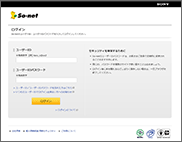 2.「会員認証画面」が表示されますので、So-netのユーザIDとパスワードを入力し、「認証」ボタンをクリックします。
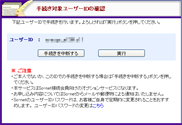 3.「手続き対象ユーザーIDの確認画面」が表示されますので画面を確認し、間違いがなければ「実行」ボタンをクリックします。
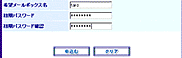 ■ 初回申し込み
「申込画面」が表示されます。ご利用規約をご確認いただき、規約に同意される場合は希望メールボックス名、初期パスワードを入力し、「申込む」ボタンをクリックしてください。
 ■2回目以降のお申し込み
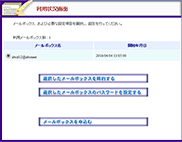
「利用状況画面」が表示されます。「メールボックスを申込む」ボタンをクリックします。
既にご利用になっている場合は、メールボックス名と、ご利用開始年月日が表示されます。
「申込画面」が表示されますので、希望メールボックス名とパスワードを入力します。
※「初期パスワード」は、メールの送受信時に必要になりますので、必ずメモを取っていただきますようお願いいたします。
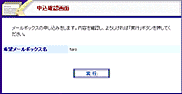 4.「申込確認画面」が表示されますので、表示されている内容が正しければ、「実行」ボタンをクリックします。
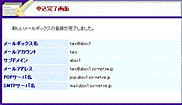 5.「申込完了画面」が表示されます。これでお申し込みは完了です。画面には作成されたA-Box名のほか、メールの送受信の際に必要なPOPサーバ名やSMTPサーバ名が表示されていますので、表示されている項目は、すべてメモを取っていただきますようお願いいたします。
パスワード変更は、こちらからお手続きください。
パスワードはセキュリティ向上のため、定期的に変更されることをおすすめします。
会員サポートのページをご確認ください。
会員サポートページへ
解約はこちらからお手続きください。
※ご解約完了後、すぐにご利用いただけなくなりますので、ご注意ください。
1.「解約」ボタンをクリックします。
2.「会員認証画面」が表示されますので、So-netのユーザIDとパスワードを入力し、「認証」ボタンをクリックします。
3.「手続き対象ユーザーIDの確認画面」が表示されますので画面を確認し、間違いがなければ「実行」ボタンをクリックします。
4.「利用状況画面」が表示され、現在ご利用いただいているA-Boxサービスのメールボックス名が表示されます。解約したいメールボックス名を入力し、「解約する」ボタンをクリックします。
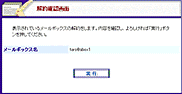 5.「解約確認画面」が表示されますので、表示されている内容が正しければ、「実行」ボタンをクリックします。
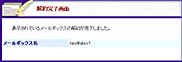 6.「解約完了画面」が表示されます。これで解約は完了です。
メール転送機能は、送信先やタイトルなどあらかじめ設定した条件に応じて、お客さまのSo-netのメールアドレス宛てに送られたメールを別のメールアドレスに転送できる機能です。
例えば、メールアドレス「taro@aa2.so-net.ne.jp」に特定の人から送られてきたメールを転送したい場合、メール 転送の条件に“Fromにabc@cde.ne.jp を含むメールを転送する”と設定すると、「abc@cde.ne.jp」からのメールを転送できます。
転送先のメールアドレスは最大5件まで設定できます。
転送するメールアドレスには転送条件を2つのキーワードを1ペアとして5ペア、最大10件まで設定できます。
条件にはFrom(送信元)、To(宛先)、Subject(件名)、 Priority(重要度)がご指定いただけます。
| 条件 | 特徴 |
| From(送信元) | 特定の方から送られたメールを転送できます。 |
| To(宛先) | メーリングリストやエイリアスアドレス利用しているお客さまはそのアドレス宛てに送られたメールを転送できます。 ・エイリアスアドレスについてはこちらをご覧ください。 |
| Subject(件名) | 指定したキーワードを含む件名のメールを転送できます。 |
| Priority(重要度) | 指定した優先度のメールを転送します。※ |
「指定した条件に合致したメールを転送する」、「指定した条件以外のメールを転送する」を選択できます。
これにより転送条件をブラック(拒否)リスト、ホワイト(許可)リストとして利用できます。
すべてのメールを転送することもできます。
メールを転送する部分は「メールヘッダだけ」、「メール全体」を選択できます。
メール本文の確認が不要で送信者の確認だけ行いたい方は「メールヘッダだけ」を選択してください。
「メールヘッダだけ」を選択した場合の転送内容についてはこちらをご覧ください。
メール容量制限は20MBを上限に「メールの大きさに関係なく転送する」、「メールの大きさが10KB以下のメールだけを転送する」を選択できます。
携帯電話に転送を希望されるお客さまは「メールの大きさが10KB以下のメールだけを転送する」を選択してください。
「メールを転送元に残す」と「メールを転送元に残さない」を選択できます。
「メールを転送元に残す」を指定すると、 So-netのメールボックスに転送したメールを残します。
「メールを転送元に残さない」を指定すると、So-netのメールボックスには転送したメールを残しません。復元はできませんので十分注意してご利用ください。
指定したメールアドレスへの転送を一時的に利用しない場合は「一時停止」を指定することで条件を残したままサービスを一時停止できます。
「再開」を指定することで再びサービスを利用できます。
転送設定の削除を行うことで指定したメールアドレスへの転送設定を削除できます。
ウイルスチェック機能は、So-netのメールサーバ上でメールに添付されたファイルがウイルスに感染していないかをチェックし、ウイルスが見つかった場合はその添付ファイルを削除する機能です。
ウイルスチェック機能には、メールを受信する際にウイルスチェックが行われる「メール受信時のウイルスチェック機能」と、メールを送信する際にウイルスチェックが行われる「メール送信時のウイルスチェック機能」の2種類があります。
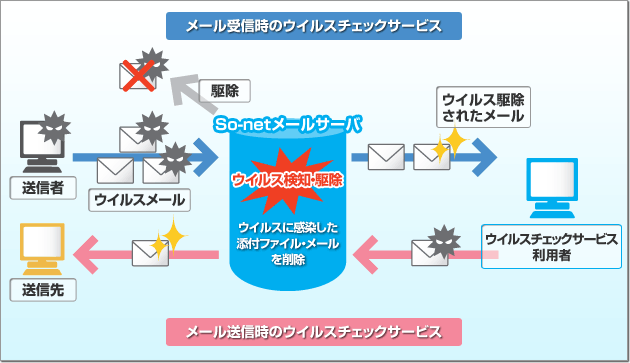
メールサーバ上で受信するメールの添付ファイルがウイルスに感染していないかをチェックし、ウイルスが見つかった場合はその添付ファイルを削除してから、メールを受信できる機能です。
メールサーバ上で送信するメールの添付ファイルがウイルスに感染していないかをチェックし、ウイルスが見つかった場合はその添付ファイルを削除して、メールを送信できる機能です。
Windows/MacintoshOSのウイルスに対応しています。
メールがウイルスに感染している場合の動作は、メール受信時、メール送信時で以下の通りとなります。
メール受信時の動作例
メール送信時の動作例
迷惑メール判定エンジンが全世界から収集した迷惑メールを統計的に分析した情報をもとに、お客さまの受信メールを自動的に判定し、迷惑メールと判断した場合にはお客さまが選択した設定でメールが振り分けられます。
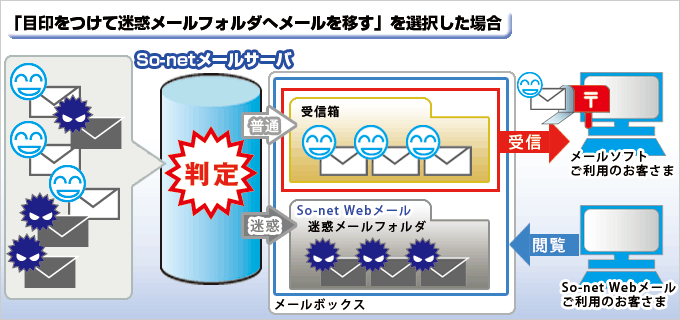
迷惑メールが見つかった時の動きとして、「目印をつけて迷惑メールフォルダへメールを移す」「目印をつける」の2パターンからご選択いただけます。
迷惑メール判定度に従い、迷惑メールの特徴を持ったメールの件名に[meiwaku]の目印を付けます。目印が付いたメールは、So-net Webメールの迷惑メールフォルダへ自動的に振り分けられます。迷惑メールフォルダのメールは、受信日より15日経過のタイミングで自動的に削除されます。
迷惑メールフォルダへ振り分ける設定
迷惑メール判定度に従い、迷惑メールの特徴を持ったメールの件名に[meiwaku]の目印を付けます。目印が付いたメールの振り分けを行うには、お客さまがお使いのメールソフトで設定を行う必要があります。
メールソフトで振り分ける設定
受信したメールが持つ迷惑メールの特徴を数値に換算し、その数値が高いメールを迷惑メールと判定します。この数値を「迷惑メール判定度」と呼びます。迷惑メール判定度は、「最高」「高」「中」「低」の4段階からご選択いただけます。
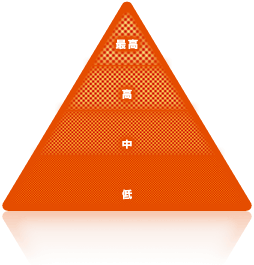 |
▼「最高」を選択すると 迷惑メールの特徴を多く持つメールを迷惑メールと判定します。そのため、迷惑メールであっても迷惑メールと判定されないことがあります。初期設定時には、「最高」が選択されています。 ▼「低」を選択すると 迷惑メールの特徴が少ないメールでも迷惑メールと判定します。そのため、迷惑メールでなくても迷惑メールと判定されることがあります。大量の配信をしているメールマガジンなども、同様に迷惑メールと判定されることがあります。 |
迷惑メール判定度を低くしてみてください。迷惑メールの特徴が少なくても迷惑メールと判定するようになりますので、今まで正常なメールと判定されていたメールが迷惑メールと判定されるようになります。判定度を変更しても迷惑メールと判定されない場合は、下記の誤判定の場合のご連絡についてをご確認ください。
もしくは、「xxのアドレスから来るメールはすべて迷惑メール」というように迷惑メールの条件が明らかな場合は、ブラックリストにメールアドレスやメールの特徴(例:件名にxxを含む)などを登録することで、迷惑メールの判定を行うことができます。
迷惑メール判定度を高くしてみてください。迷惑メールの特徴が多いメールに対して迷惑メールと判定するようになりますので、今まで迷惑メールと判定されていたメールが正常なメールと判定されるようになります。判定度を変更しても迷惑メールと判定される場合は、下記の誤判定の場合のご連絡についてをご確認ください。
もしくは、「xxのメールアドレスから来るメールはすべて正常なメール」というように迷惑メールではない条件が明らかな場合は、パスリストにメールアドレスやメールの特徴(例:件名にxxを含む)などを登録することで、迷惑メールの判定を行わないようにすることができます。
迷惑メール判定度の変更を行っても、「迷惑メールではないのに迷惑メールと判定された」または「迷惑メールなのに迷惑メールと判定されなかった」など、迷惑メール振り分け機能の誤判定と思われる場合は、専用のご連絡窓口までメールでご連絡ください。
詳しくは、こちらからユーザIDとパスワードを入力し、ログイン後の画面より「誤判定のご連絡」ボタンをクリックしてください。
なお、お客さまからお寄せいただいた情報は、迷惑メール振り分け機能の判定精度の向上のために利用させていただきます。
迷惑メール判定度はあくまで一般的な基準ですので、「パスリスト」「ブラックリスト」を設定することにより、お客さまご自身で判定を補足することができます。
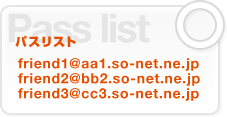 |
パスリストとは、迷惑メールと判定されたくないメールの条件を設定するためのリストです。例えば、パスリストの条件にお友達のメールアドレスを設定すれば、そのお友達からのメールは迷惑メールと判定されることはなくなります。 |
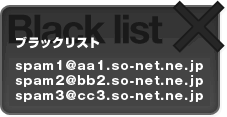 |
ブラックリストとは、迷惑メールと判定したいメールの条件を設定するためのリストです。例えば、ブラックリストの条件を「件名に『広告』があるメール」と設定すれば、件名に『広告』を含むメールは必ず迷惑メールと判定されます。 |
着信拒否機能は、差出人のメールアドレスやメールの件名などあらかじめ設定した条件に応じて、お客さまがいらないメールを拒否して受け取らないようにできるサービスです。 例えば、着信拒否するメールの条件に“差出人(From)が次の文字を含む「abc@cde.ne.jp」”と設定すると、指定したメールアドレスからのメールは受信しなくなります。
着信拒否条件は2つのキーワードを1ペアとして100ペア、最大200件まで設定できます。
着信拒否機能では条件を指定することにより拒否するメールを絞り込むことができます。
条件には差出人(From)、宛先(To)、件名(Subject)、メール容量が指定できます。
| 条件 | 特徴 |
| 差出人(From) | 特定の方からのメールを着信拒否できます。 |
| 宛先(To) | メーリングリストやエイリアスアドレスを利用されているお客さまは、そのアドレス宛てに送られたメールを着信拒否できます。 ・エイリアスアドレスについてはこちらをご覧ください 。 |
| 件名(Subject) | 指定したキーワードを含む件名のメールを着信拒否できます。 |
| メール容量(KB) | 指定した容量以上(または未満)のメールを着信拒否できます。※ |
※着信拒否条件のチェック後に、メールヘッダなどが追加されるようになっております。
そのため、100バイト程度の誤差が発生する場合があります。ご了承ください。
※差出人(From)・宛先(To)・件名(Subject)がないメールの着信拒否も可能です。この場合の「○がない」とは、ヘッダが存在しない、もしくはヘッダは存在するが値がない場合を指します。
「指定した条件に合致したメールを着信拒否する」、「指定した条件のメールのみを受け取る」を選択できます。
これにより着信拒否条件をブラック(拒否)リスト、ホワイト(許可)リストとして利用することができます。
すべてのメールを着信拒否することもできます。
[ご注意ください]
着信拒否したメールはすべてメールサーバ上で削除されます。復元はできませんので十分注意してご利用ください。
着信拒否機能を一時的に利用しない場合は「一時停止」を指定することで条件を残したまま機能を一時停止できます。
「再開」を指定することで再びサービスを利用できます。
利用されている着信拒否機能を解約できます。
登録番号(電気通信事業者):関第94号
代理店届出番号:第C1903019号

© Sony Network Communications Inc.

 SIM・スマホ