




「v6プラス」から「IPoE(IPv6)オプション」へ切り替え完了後もインターネット接続ができない
-
※「v6プラス」は日本ネットワークイネイブラーの登録商標です。
はじめに
 本ページは、「v6プラス」から「IPoE(IPv6)オプション」へ切り替え完了後にインターネット接続ができないお客さま向けのページです。
該当する場合は、下記の「1/4 「IPoE(IPv6)オプション」のご利用状況確認」以降の案内をご確認ください。
切り替え後ではなく、「v6プラス」または「IPoE(IPv6)オプション」で接続ができない場合は下記ページをご参照ください。
「v6プラス」から「IPoE(IPv6)オプション」へ切り替えについては下記ページをご参照ください。
1/4 「IPoE(IPv6)オプション」のご利用状況確認
「v6プラス」から「IPoE(IPv6)オプション」へ切り替え完了後に『「IPoE(IPv6)オプション」ご利用開始のご案内』のメールをお送りしております。
連絡先メールアドレス宛にお送りしていますので、該当のメールが届いているかご確認ください。
2/4 機器 (HGW / 無線ルーター) の再起動
メール受信後もインターネット接続ができない場合は、ご利用の機器を再起動していただき改善できるかご確認ください。
機器の再起動方法
機器の電源を切る
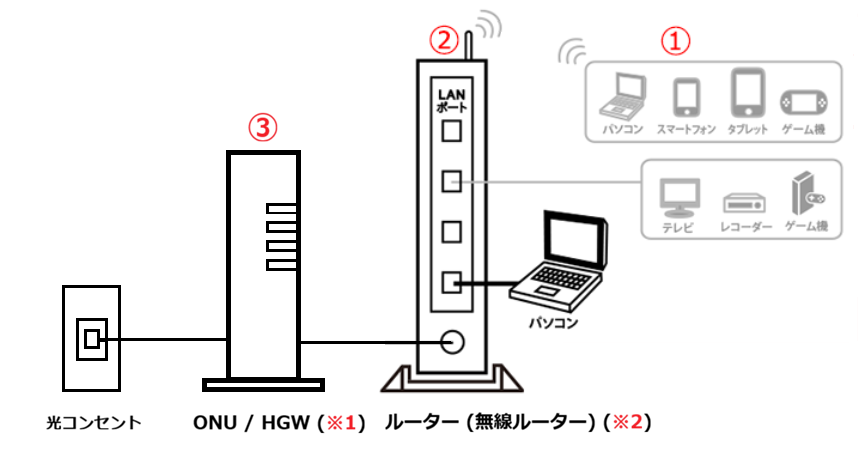
下記の画像を参照し、① → ② → ③ の順に機器の電源をお切りください。
②、③はアダプタの電源自体をコンセントから抜いて、電源をお切りください。
※ NTT レンタル機器が複数ある場合は、壁の光コンセント (VDSL 回線の場合は「電話線差し込み口」) とつながっている機器とは別の機器から、電源をお切りください。
-
※1ご契約によっては、ONU が HGW に内蔵されている場合や、NTT 機器が複数台あることもございます。(So-net 光 電話のご契約がある場合など)
-
※2NTT機器あるいはSo-net Wi-Fi ルーター以外の、お客さまにてご用意された機器も含みます。
機器の電源を入れる
機器の電源を切った後、5 分ほど待って電源を入れてください。
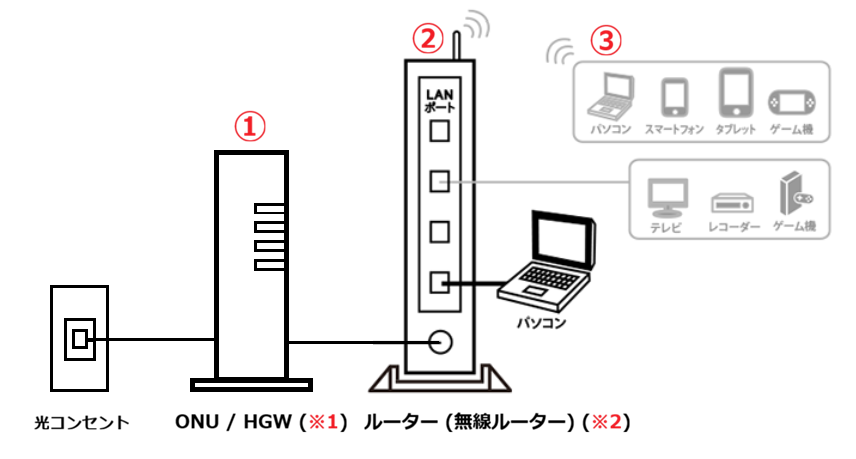
電源を入れる際は、下記の画像を参照し、① → ② → ③ の順番で機器の電源を入れてください。
電源入れた後は、ランプが落ち着くまで数分お待ちいただき、インターネットの接続確認をおこなってください。
※ NTT レンタル機器が複数ある場合は、壁の光コンセント (VDSL 回線の場合は「電話線差し込み口」) とつながっている機器から、電源を入れてください。
-
※1ご契約によっては、ONU が HGW に内蔵されている場合や、NTT 機器が複数台あることもございます。(So-net 光 電話のご契約がある場合など)
-
※2NTT機器あるいはSo-net Wi-Fi ルーター以外の、お客さまにてご用意された機器も含みます。
機器再起動をおこなってもインターネット接続ができない場合、ご利用の環境により対処方法が異なります。
無線LANルーターをご利用の場合:「3/4 機器の初期化へ」お進みください。
無線LANルーターをご利用ではない場合:「4/4 機器の再起動、初期化後もインターネットに接続できない場合」お進みください。
4/4 機器の再起動、初期化後もインターネットに接続できない場合
3/4 機器 (HGW / 無線ルーター) の初期化
無線LANルーターをご利用で、機器再起動後もインターネットに接続できない場合は、ご利用の無線LANルーターを初期化していただき改善できるかご確認ください。
※ 初期化をおこなうと設定内容はすべて出荷時設定に戻ります。
初期化方法は、ご利用の無線LANルーターの取扱説明書をご確認いただくかメーカーへご確認ください。
So-net Wi-Fi ルーターをご利用の場合は下記をご確認ください。
So-net Wi-Fi ルーターをご利用の場合
WSR-1500AX2L(バッファロー)
機器の背面にある「RESET」ボタンを電源を入れた状態で、POWERランプが緑色に点滅するまで(約3秒間)ボタンをクリップの先などで押し続けます。
Aterm WG1200HS3 / Aterm WG1200HS4(NE) / Aterm WG1200HP4(NE)(NEC Platforms)
WN-AX1167GR2 / WN-DX1167R(I-O DATA)
無線LANルーター初期化後もインターネット接続ができない場合は、「4/4 機器の再起動、初期化後もインターネットに接続できない場合」 へお進みください。
4/4 機器の再起動、初期化後もインターネットに接続できない場合
機器の再起動、初期化をお試しいただいてもインターネットに接続できない場合は、So-net サポートデスクへお問い合わせください。
-
※上記クリックいただくと、『AIモモ』が起動します。
無償のチャットサポートご希望の場合は、いくつかご質問に回答いただきます。
「オペレーターに接続します」を選択いただくと、チャットサポート窓口へ接続されます。
(チャットサポート窓口営業時間: 9:00 ~ 18:00 年末年始、弊社指定のメンテナンス日を除く) -
※チャットサポート窓口が営業時間外の場合、メールサポート窓口をご案内いたします。