

光回線のルーターとは? 選び方やONU・モデムとの違いを解説
記事公開日
複数端末で光回線を利用したい場合に必要なのが、光回線対応のルーターです。特に光回線を快適に使いたい場合には、最新規格に対応しているか、使用する間取りに合っているかなど、光回線向けのルーターの選び方を理解しておくことが重要です。
本記事では、光回線を利用する際のルーターの概要やONU(光回線終端装置)、モデムとの相違点、光回線向けのルーターを入手する方法などについて解説します。ルーターのレンタルが可能な光回線事業者もあわせて紹介するので、これから光回線の導入を検討している方はぜひ参考にしてください。
なお、本記事においてSo-net 光とは「So-net 光 1ギガ(So-net 光 S/M/L)」と「So-net 光 10ギガ」のことを指しています。
光回線のルーターとは
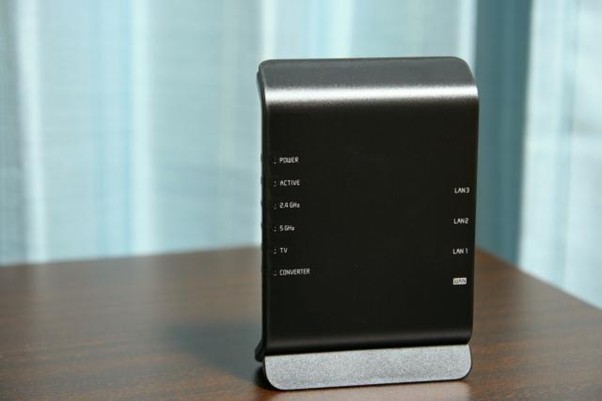
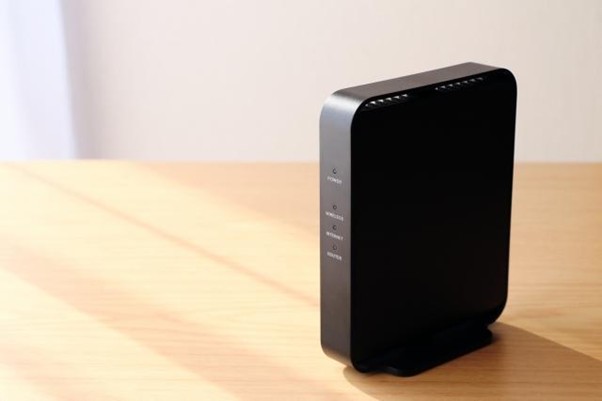
ルーターとは、光回線を利用して複数の端末でを同時にインターネットへ接続するために必要な機器のことです。光ファイバーケーブルから送られてくる光信号を電気信号に変換する機器であるONU(光回線終端装置)とルーターを接続することで、パソコンやスマートフォンなど複数の端末で光回線を経由したインターネットが利用できるようになります。
ここでは、光回線用のルーターと混同されがちなONUやモデムとの違いを解説します。
ルーターとONU(光回線終端装置)の違い
ONU(光回線終端装置)とは、通信事業者の局舎から光ファイバーケーブルを通して送られてくる光信号を電気信号に変換する機器のことです。パソコンやスマートフォンなどは、光信号を受け取ってそのまま処理することができません。そのため、回線工事を行い自宅にONUを設置することで端末が認識できる電気信号に変換され、パソコンやスマートフォンなどでインターネットを利用できるようになります。
ただし、ONUだけでは1つの端末しかインターネットに接続できません。インターネットに接続するには、インターネット上の住所に該当するIPアドレスが各端末ごとに必要なためです。
そこで、複数端末でインターネットに接続したい場合に必要となるのが、ルーターです。ルーターは自宅内の各端末にプライベートIPアドレス(家の中の機器を区別するための番号)を割り当て、それらの通信を1つのグローバルIPアドレス(インターネット上で自分の回線を識別する住所)にまとめてインターネットへ中継します。この仕組みによって、複数の端末が同時にインターネットへ接続できます。なお、最近ではONUにルーター機能が一体化されたルーター一体型ONUも登場しており、こちらを利用すれば1つの機器で済ませることも可能です。
ルーターとONUとでは、それぞれ役割が異なることを覚えておきましょう。
ルーターとモデムの違い
モデムは、ONU同様に信号を変換するための機器です。ONUでは光信号を電気信号に変換しますが、モデムでは電話回線を使ったアナログ信号を電気信号に変換します。また、光回線より以前の電話回線で使用されていた機器で、現在は使われていません。そのため、光回線の利用においてモデムは必要ありません。
ルーターは、複数端末を同時にインターネットに接続させるための機器であり、ONUと同じくルーターとモデムでは役割が異なります。
光回線のルーターを入手する方法
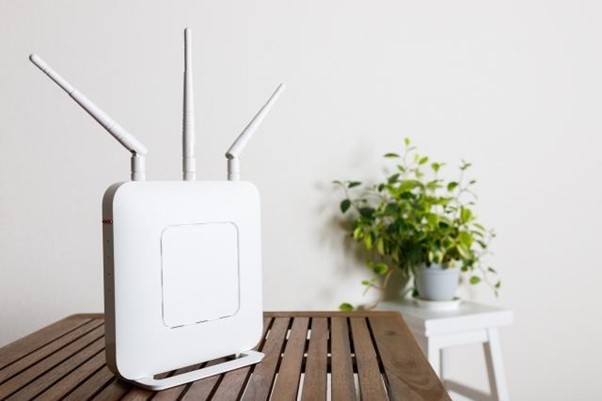
光回線のルーターを入手する方法について解説します。主な方法は、次の2つです。
● 回線事業者やプロバイダーからレンタルする
● 家電量販店などで市販品を買う
それぞれの方法について詳しくみていきましょう。
回線事業者やプロバイダーからレンタルする
回線事業者やプロバイダーからルーターをレンタルできる場合があります。次項で解説するように市販品を自分で選んで購入する方法もありますが、どれが良いかわからない場合はレンタルがおすすめです。
回線事業者・プロバイダーからルーターをレンタルすれば、購入費用を抑えられます。ただし、あらかじめレンタルできる機種が決まっていて選択肢が少ない点には注意が必要です。レンタルする際の一般的な相場は、月額で数百円程度です。
自分の好きなルーターを使いたい場合は、家電量販店などで購入しましょう。
家電量販店などで市販品を買う
ルーターは、家電量販店やオンラインショップなどでも購入できます。市販品を購入するメリットは、自分の好きなルーターを選んで使える点です。希望する通信速度や付加機能などがある場合は、市販品から選んで買うことで満足度も高まります。
デメリットは、レンタルに比べて導入コストが高くなりやすい点です。市販のルーターの中には低価格なものもありますが、そうした製品は古い規格でインターネットを快適に利用できない可能性があるため、注意しましょう。家電量販店などで購入する際の一般的な相場は、通常スペックのルーターであれば数千円、上位モデルのルーターの場合は2万~3万円程度です。
また、購入した場合でも一般的に、本体は4~5年、通信規格やセキュリティ面では2~5年が寿命の目安で、数年ごとに交換が必要です。メーカーのサポート期間が決まっている場合もあります。
ルーターには多くの種類があり、スペックに関する知識がないと自分に合った製品を選べない可能性もあります。市販品の購入を検討している場合は、家電量販店に足を運んでスタッフに相談することをおすすめします。

光回線向けのルーターの選び方について解説します。注意したいポイントは、次の5点です。
● 利用したい回線速度に対応しているか
● 最新規格に対応しているか
● 使用する間取りに合っているか
● 同時接続可能台数が満たされているか
● セキュリティ機能が十分か
● 希望する機能を搭載しているか
ポイントを理解して、自分に合ったルーターを選びましょう。
利用したい回線速度に対応しているか
光回線向けのルーターを選ぶ際には、利用したい回線速度に対応しているかチェックしましょう。光回線の回線速度には、1ギガと10ギガがあります。
● 1ギガ:最大通信速度が1 Gbpsの光回線
● 10ギガ:最大通信速度が10 Gbpsの光回線
10ギガのほうが1ギガよりも高速で通信が行える点はメリットです。ただし、10ギガの光回線を使用するためには、10ギガに対応した専用のルーターや周辺機器が必要になります。
最新規格に対応しているか
光回線向けのルーターを選ぶ際は、最新の接続方式やWi-Fi規格に対応しているか確認しましょう。IPv6やWi-Fi 6、Wi-Fi 7などに対応しているルーターを選べば、動画やオンラインゲームをストレスなく楽しめます。
IPv6とは、インターネットの通信プロトコル(インターネット上でデータ通信をやり取りするためのルール)のひとつです。新しい通信規格であるIPv6であれば、従来のIPv4よりも安定した通信が期待できます。
ただし、IPv6に非対応のサイトや古くて対応してない端末も存在するため、IPv6とIPv4のどちらにも対応したIPv4 over IPv6対応ルーターを選ぶと安心です。
また、Wi-Fi 6やWi-Fi 7に対応したルーターであれば、同時接続台数が多い状況下でも高速で安定した無線通信が行えます。最新規格のWi-Fi 7は、Wi-Fi 6と比較して約4.8倍の最大通信速度(理論値)を誇ります。10ギガの光回線向けとして、Wi-Fi 7対応ルーターも販売やレンタルされているため、通信速度を求める場合には、Wi-Fi 7の導入も検討してみるとよいでしょう。
使用する間取りに合っているか
ルーターを選ぶときは、自宅の間取りに合っているルーターかどうかも確認しましょう。ルーターによって電波の広がり方が異なり、間取りに合ったものを使用しないとドアや壁などが障害物となって、利用したい場所まで電波が届かない可能性があります。
ルーターが対応する間取りは、戸建であれば○階建、マンションであれば○LDKといった形でルーターのパッケージに記載されています。家のどの場所にいてもインターネットに安定的につなげたいという場合には、メッシュWi-Fi対応のルーターの利用を検討しましょう。
メッシュWi-Fiとは、ネットワークがメッシュのようにつながったWi-Fiのことです。壁や家電製品など電波の障害となるものがあっても、電波が届きやすい点が魅力です。
同時接続可能台数が満たされているか
想定している同時接続台数を満たしたルーターであるかも、確認しておきたいポイントです。光回線のルーターは、同時接続できる台数に上限が設定されています。
上限を超えて接続すると、回線速度が低下して快適にインターネットを利用しにくくなります。家族のうち何人がどの端末でインターネットを利用するのか、またこれから利用する予定の端末はあるのかなどをあらかじめ明確にしておきましょう。
セキュリティ機能が十分か
無線でのインターネットの利用を検討している場合は、セキュリティ機能を搭載しているルーターかもチェックしましょう。Wi-Fiには、暗号化方式がいくつか存在し、それぞれセキュリティの強さが異なります。
<暗号化方式>
● WEP
● WPA
● WPA2
● WPA3
WEP<WPA<WPA2<WPA3の順に安全性が高まります。
希望する機能を搭載しているか
ルーターには、便利機能を搭載したものもあります。自分の用途に合った機能を備えたルーターであれば、インターネットをより快適に利用できるようになります。
主な付加機能の概要と特長は、次の表のとおりです。
| 機能名 | 特長 |
|---|---|
| アンテナ | ルーターが搭載するアンテナの数が多いモデルはほど、複数端末で同時接続しても混雑しにくい傾向にある |
| ビームフォーミング | 特定の端末に向かって電波をビームのように集中的にまっすぐ飛ばす機能。ルーターから離れていても、安定してインターネットにつながりやすくなる |
| MU-MIMO | アンテナを複数使うことで、同じ周波数帯の中にデータ通信の通り道を複数作り、同時に通信できる能力を向上させる機能。複数端末で通信しても、速度が低下しにくい |
| バンドステアリング | 2.4 GHzと5 GHzの2つの周波数のうち、どちらがつながりやすいかを自動で選択し、切り替わる機能 |
| OFDMA | 1つのアクセスポイントに複数端末が同時接続しても安定した通信ができるように、帯域を細分化し割り当てる機能。Wi-Fi 6(11ax)以降で採用 |
これらの機能は、パソコンやスマートフォンなど、多くの端末を同時に接続する場合でも安定した通信環境を確保したい方におすすめです。
ルーターの接続手順

ルーターの接続手順について解説します。ルーターの接続方法は、有線か無線かで異なります。以下で説明する手順に従って、ルーターを接続してみましょう。
有線の場合
ルーターとパソコンなどの端末を有線接続する場合の手順は、次のとおりです。
1. LANケーブルでONUのLANポートとルーターのWANポートをつなぐ
2. LANケーブルでルーターとパソコンなどの端末のLANポートをつなぐ
3. ONU→ルーター→接続端末の順でそれぞれの電源を入れる
現在、IPoE(IPv4 over IPv6)方式が主流になっており、ID・パスワード入力が不要なケースも多いです。しかし、回線方式がPPPoE認証の場合、IDとパスワードの入力が必要になります。ご自身が契約しているプロバイダーのIDとパスワードを手元に置いて作業しましょう。
無線の場合
ルーターとパソコンなどの端末を無線接続する場合の手順は、次のとおりです。
1. LANケーブルでONUのLANポートとルーターのWANポートを接続する
2. ONUとルーターの電源を入れる
3. スイッチがある場合はルーターモードにしておく
4. ルーター本体などに記載されているSSID・パスワードを確認する
5. 接続したい端末のWi-Fi設定画面にSSID・パスワードを入力する
6. インターネットへの接続を確認する
ルーターを初めてインターネットに接続するときは、インターネット回線のIDとパスワードの入力が必要な場合があります。もしルーターと端末の双方がWPSという自動接続機能に対応していれば、パスワードを入力しなくても簡単に接続できます。
なお、ここで紹介したのは一般的な流れです。詳細な設定方法はルーターのメーカーによって異なるため、説明書などで確認しながら設定していきましょう。
通信速度をあげたい場合におすすめのルーターの置き方
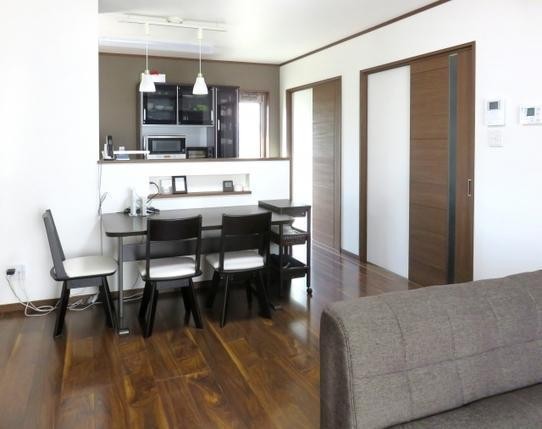
通信速度をあげたい場合には、ルーターの置き場所にも注意しましょう。通信品質の良し悪しはルーターの性能が大きく関係していますが、ルーターを置く場所を工夫することで通信速度が向上する可能性があります。
おすすめの設置方法は、次のとおりです。
● 部屋の中心に置く
● 床から1~2メートルの高さに置く
● 電化製品や金属の近くに置かない
● アンテナがある場合は、縦横に向きを分けると効果的
電波は障害物があると不安定になるため、可能であれば端末を使用する部屋の中心にルーターを設置することで電波をキャッチしやすくなります。
まとめ

光回線のルーターは、光回線を複数の端末で利用する場合に必要な機器です。ルーターは、回線事業者やプロバイダーからレンタルするか市販品を購入することで入手できます。
ルーターを選ぶ際には、最新規格に対応しているか、使用する間取りに合っているか、同時接続可能台数が満たされているかなどに注意しましょう。また、10ギガを利用したい場合には、10ギガ対応のルーターも必要です。
どのルーターを選べばよいかわからないという方は、ルーターのレンタルに対応している回線事業者やプロバイダーを選ぶことをおすすめします。ソニーグループのSo-net 光では、ルーターのレンタルを行っています。次項でソニーグループのSo-net 光について詳しく解説していますので、光回線事業者選びの参考にしてください。
ソニーグループのSo-netが提供する光回線
ソニーグループのSo-net 光では、「So-net 光 10ギガ」と「So-net 光 1ギガ(So-net 光 S/M/L)」を提供しています。
最大10 Gbpsの超高速通信ができる「So-net 光 10ギガ」がおすすめです。
「So-net 光 10ギガ」は、動画視聴やオンラインゲーム、オンライン会議などを快適に利用したい方や複数デバイスでの同時接続をされる方に適しています。
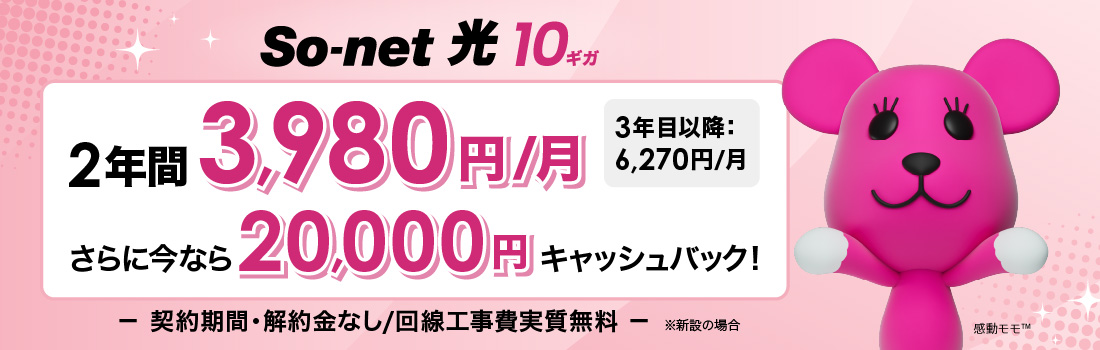
「So-net 光 10ギガ」の月額基本料金は、戸建・マンションともに6,380円です。現在、回線工事費実質無料を含む最大2年間適用される割引特典を実施中。
割引適用中の月々のお支払いは、月額料金と工事費を合わせて3,980円/月です。
さらに期間限定のキャンペーンも実施しているので、さらにおトクにはじめられます。
また、「So-net 光 10ギガ」では、10ギガ対応の無線LANルーターをお持ちでない方のためにルーターのレンタルサービスもあります。
同時にお申し込みいただくことで、月々のレンタル費用880円が最大10カ月無料になる特典も実施中です。
一方、「So-net 光 1ギガ(So-net 光 S/M/L)」は、用途に応じて自分に合ったプランを選べるのが特長です。
S/M/Lの3プランがあり、日中の利用がメインの方はSプラン、日中も夜も利用する方ならMプラン、夜間にゲームや動画視聴をよく行う方におすすめのLプラン、とライフスタイルに合わせて選択できます。
なお、「So-net 光 1ギガ(So-net 光 S/M/L)」でもさまざまな特典を実施しています。
「So-net 光 10ギガ」「So-net 光 1ギガ(So-net 光 S/M/L)」ともに、契約期間や解約金といった縛りがないため、安心して始められるでしょう。
この機会に、「So-net 光 10ギガ」「So-net 光 1ギガ(So-net 光 S/M/L)」の利用をぜひご検討ください。
※特典・キャンペーンの適用には諸条件があります。本文でご紹介した特典・キャンペーンは予告なく変更・終了する場合があります。
※特典の適用には諸条件があります。本文でご紹介した特典は予告なく変更・終了する場合があります
(この記事が書かれたのは2026年7月です。)