

10ギガ対応のLANカードは必要? 取り付け方や設定も解説
記事公開日
10ギガ回線を活かすには、パソコンなどの周辺環境の整備も重要です。利用するパソコンが10ギガに非対応の場合は、10ギガ対応のLANカードを取り付けることで、10ギガ回線に対応できます。
本記事では、10ギガ対応LANカードの概要、利用方法などを解説します。
なお、本記事においてSo-net 光とは「So-net 光 1ギガ(So-net 光 S/M/L)」と「So-net 光 10ギガ」のことを指しています。
10ギガ対応のLANカードとは?
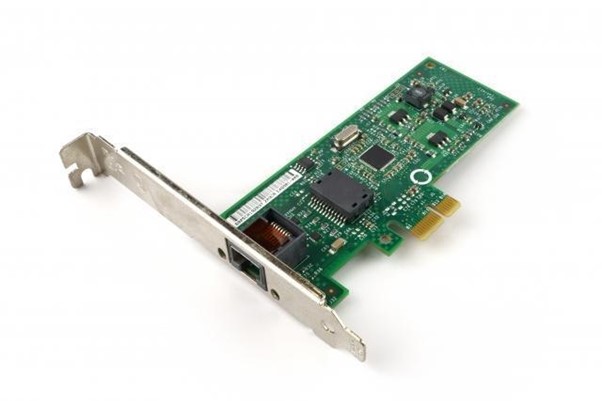
10ギガ対応のLANカードとは、最大10 Gbpsの高速通信に対応させるためのネットワーク拡張カードのことです。標準で1 Gbpsまでしか対応していないパソコンであっても、LANカードを後付けすることで、10ギガ回線の性能を引き出せるようになります。
より高速な通信環境として10ギガ回線を希望していても、利用するパソコンが10ギガに対応していない場合の一つの選択肢となります。
ここでは、10ギガ対応のLANカードについて詳しく解説します。
そもそもLANカードとは
LANカードとは、パソコンをLAN(ローカルエリアネットワーク)に接続し、主に有線までの通信機能のための機器で、インターネット通信の入口となる重要な部品です。
通信速度や接続の安定性は、LANカードの性能に大きく左右されます。多くのパソコンは、内部にあるマザーボードに標準搭載されていますが、性能が不足する場合は拡張カードとして追加することが可能です。
10ギガ回線を利用する場合、LANカードが10ギガに対応していないと期待している通信速度が得られない場合があります。そのため、利用機器の性能は必ず確認する必要があるのです。
標準搭載のLANポート(LAN機能)
現在一般的なパソコンに標準で搭載されているLANポートは、1ギガ、または2.5ギガまでしか対応していないことが多く、その場合10ギガ回線の性能を十分に活かすことはできません。そのため、10ギガ回線の性能を活かしたい場合は、10ギガ対応LANカードの増設が必要になります。
10ギガ対応LANカードは最大10 Gbpsの通信が可能で、理論上は1ギガLANポートの10倍の速度を出すことが可能です。
10ギガ対応LANカードを利用することで、大容量データの送受信や高画質動画のストリーミング、オンラインゲームなども快適に楽しむことが可能となります。
10ギガ回線を導入していても、LANカードが1 Gbps対応のままだと速度向上は限定的であり、高速回線を活かすには10ギガ対応LANカードが必要です。
※「10 Gbps」は技術規格上の最大値であり、実際の通信速度を保証するものではありません。利用環境や混雑状況、機器構成によって速度は大きく変わります。
10ギガ対応のLANカードが必要になるケース
10ギガ対応のLANカードは、特に以下のような目的でインターネットを利用したい場合に適しています。
・オンラインゲームをラグ(遅延)なしで快適にプレイしたい
・4Kや8Kなどの高画質動画をストリーミング視聴・配信したい
・仕事や趣味で、大容量のデータを頻繁にダウンロード・アップロードする
・家族全員が別々のデバイスで同時にインターネットに接続する機会が多い
パソコンの標準LANポートが1 Gbps対応のままでは、上記のような使い方をした際に回線速度が不足し、ストレスを感じる原因になります。10ギガ対応LANカードを取り付けることで、回線の能力を最大限に利用でき、より快適なインターネット環境を構築できます。
10ギガ対応LANカード・アダプターを利用できるパソコンの条件
10ギガ対応LANカードは、すべてのパソコンに取り付けられるわけではありません。本体の構造や拡張性、内部スロットの有無など、いくつかの物理的条件を満たす必要があります。
ここでは、10ギガ対応LANカードを後付けできるパソコンの条件を解説します。
マザーボードへアクセスできる構造か
LANカードを取り付けるには、パソコン内部のマザーボードに直接アクセスできる構造であることが必要です。
一般的なデスクトップパソコンであれば、パソコンケース(内部の部品を収めている外箱)を開けて作業できるため、取り付けが可能な場合が多いでしょう。
一方で、一体型パソコンや内部構造が特殊なモデルでは増設が難しいこともあります。事前にパソコンケースの開閉の可否や内部構造を確認しておくとよいでしょう。
ノートパソコンはLANアダプターで接続可能
ノートパソコンは内部拡張ができないため、LANカードを直接取り付けることはできません。
ただし、Thunderbolt 3/4やUSB4に対応したポートがある場合は、外付けの10ギガ対応LANアダプターを接続することで対応が可能です。
すべての機種で10ギガ回線の性能速度が出るわけではないため、対応規格やポートの性能を事前に確認することが大切です。確認するには、メーカーの製品ページや取扱説明書を参照するとよいでしょう。
PCI Expressスロットに空きがあるか
10ギガ対応LANカードは、マザーボード上の「PCI Expressスロット」に装着します。PCI Expressスロットとは、デスクトップパソコンのマザーボードに搭載されている拡張用の差し込み口です。ここにLANカードなどの拡張カードを装着することで、パソコンの機能を追加・増強できます。
そのため、スロットに空きがなければ取り付けはできません。また、PCI Expressスロットにはサイズ(x1, x4, x8, x16)の種類があります。購入しようとしているLANカードの端子の長さよりも、パソコン側のスロット(マザーボード上の物理的なコネクタの長さ)が短くないかを確認しましょう。スロットのサイズが合わないと取り付けられないため注意が必要です。
LANカードのブラケットサイズが対応しているか
パソコンケース(内部部品を収めている外箱)には対応する拡張カードのサイズが決まっており、LANカードには「標準ブラケット」と「ロープロファイルブラケット」の2種類があります(ブラケットとは、拡張カードをパソコンケース背面の開口部に固定するための金属部品のこと)。
購入時は標準ブラケットが取り付けられていて、必要に応じて付属のロープロファイルブラケットに交換可能です。
標準は一般的なデスクトップPC向け、ロープロファイルはスリム型や小型のケース向けです。
小型ケースではロープロファイルブラケットに交換して使用する必要があります。サイズが合わないと物理的に取り付けられないため、ケースがどのブラケットに対応しているかを事前に確認することが大切です。確認は、取扱説明書やメーカー公式サイトで行えます。
10ギガ対応LANカードをパソコンに取り付ける手順
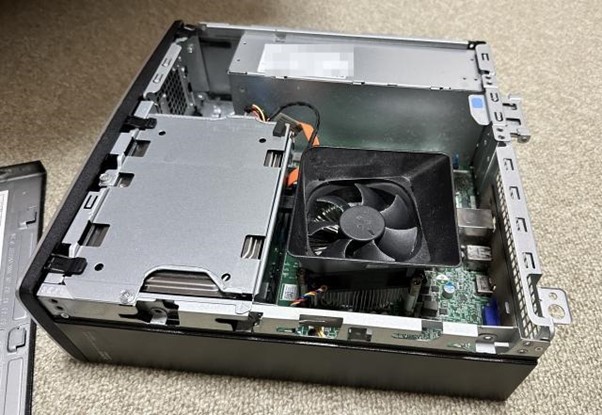
10ギガ対応LANカードは、正しい手順で作業すれば特別な専門知識がなくても取り付け可能です。ただし、パソコン内部を扱うため、事前準備と安全対策は欠かせません。
ここでは、電源オフから動作確認までの基本的な流れを解説します。
パソコンの電源を切り、ケーブルを外す
作業前には必ずパソコンの電源を完全に切り、電源ケーブルやLANケーブル、周辺機器をすべて取り外しましょう。通電したまま作業すると、感電や部品の故障につながるおそれがあります(電源を切ってから数分経って から作業するとより安全)。
また、静電気によるトラブルを防ぐため、金属部分に触れて体の静電気を逃がす、静電気防止手袋を使うなどの対策をとるとよいでしょう。
パソコンケースを開ける
デスクトップパソコンの側面パネルを外し、内部のマザーボードを確認します。PCI Expressスロットの位置や空き状況をここでチェックしておきましょう。
ネジやパネルはなくさないよう注意し、力任せに外さないようにしましょう。内部配線に触れる際も、無理に引っ張らず慎重に作業してください。
PCI ExpressスロットにLANカードを挿す
空いているPCI Expressスロットに10ギガ対応LANカードをまっすぐ挿しこみます。奥までしっかり挿さないと、起動後に認識されない原因になります。
挿しこんだあと、ブラケット部分をネジで固定し、カードが動かない状態にしてください。安定した装着が通信トラブル防止につながります。
ケースを閉じてLANケーブルを接続する
LANカードの固定が完了したら、パソコンケースを元に戻してネジ留めします。その後、Cat6A以上の規格に対応したLANケーブルを新しいLANカードに接続します。
あわせて、ルーターやスイッチングハブが10ギガ対応かどうかも確認しておくと、その後の設定がスムーズです。
パソコンを起動し、ドライバーをインストールする
ケースを閉じたらパソコンを起動します。自動でLANカードが認識される場合もありますが、正常に動作しない場合はドライバーのインストールが必要です。
付属メディアやメーカー公式サイトから最新ドライバーを入手し、指示に従ってインストールしましょう。
通信速度を確認する
設定が完了したら、OSのネットワーク設定画面でリンク速度を確認します。「10 Gbps」と表示されていれば正しく接続されています。あわせて速度測定サイトを利用し、実際の通信速度もチェックすると安心です。問題がある場合は、ケーブルやルーターの対応状況を再確認しましょう。
LANカードを取り付けても回線速度が変わらない理由

10ギガ対応のLANカードを増設しても、必ずしも通信速度が向上するとは限りません。パソコンが10ギガ回線に対応済みの場合は、パソコン以外の周辺機器やパソコン以外の設定などの場合が原因である可能性があります。
回線速度は一部だけを強化しても改善しにくく、ネットワーク全体の環境が影響します。
ここでは、速度が変わらないいくつかの理由をみていきましょう。
LANカード以外の機器が10ギガに対応していない
通信経路のどこかに10ギガ非対応の機器があると、速度はその機器の上限に制限されます。ルーターやONU、スイッチングハブ、LANケーブルのいずれかが1ギガ対応のままだと、LANカードを10ギガにしても本来の性能は発揮できません。
回線からパソコンまで、すべての機器が10ギガ対応かを一つずつ確認してみましょう。
セキュリティソフトやOS設定が影響している
セキュリティソフトやOSのネットワーク設定が、通信を監視・制御することで速度低下を招く場合があります。特に高負荷なリアルタイムスキャンやファイアウォール設定は、10ギガ通信の処理に追いつかないことがあるでしょう。
LANカードのドライバーやOSを最新状態に更新したり、一時的に設定を見直したりすることで改善する場合もあります。
10ギガのプランを契約していない
LANカードや周辺機器がすべて10ギガ対応であっても、契約しているインターネット回線が1ギガプランのままでは速度は向上しません。
回線速度の上限は契約プランで決まるため、設備だけを整えても速度が変わらない点に注意が必要です。
契約書やマイページでプラン内容を確認し、必要に応じて10ギガプランへ変更しましょう。
まとめ
10ギガ対応のLANカードは、10ギガ回線の通信性能を十分に活かしたい人にとって重要なアイテムです。パソコンの標準LANポートが10ギガに対応していない場合でも、10ギガ対応のLANカードを増設することで、高速通信が利用可能となります。
ただし、LANカードを取り付けるだけではなく、LANルーターやLANケーブル、回線の契約内容もすべて10ギガに対応していなければなりません。いずれかが対応していない場合、性能は制限されてしまいます。
外付けのLANカード等の取り付け作業は手順を守ればそれほど難しいものではありません。設定後にリンク速度や通信状況を確認することでご自身で確認することができ安心して利用できます。
ソニーグループのSo-netが提供する光回線
ソニーグループのSo-net 光では、「So-net 光 10ギガ」と「So-net 光 1ギガ(So-net 光 S/M/L)」を提供しています。
最大10 Gbpsの超高速通信ができる「So-net 光 10ギガ」がおすすめです。
「So-net 光 10ギガ」は、動画視聴やオンラインゲーム、オンライン会議などを快適に利用したい方や複数デバイスでの同時接続をされる方に適しています。
「So-net 光 10ギガ」の月額基本料金は、戸建・マンションともに6,380円です。現在、回線工事費実質無料を含む最大2年間適用される割引特典を実施中。
割引適用中の月々のお支払いは、月額料金と工事費を合わせて3,980円/月です。
さらに期間限定のキャンペーンも実施しているので、さらにおトクにはじめられます。
また、「So-net 光 10ギガ」では、10ギガ対応の無線LANルーターをお持ちでない方のためにルーターのレンタルサービスもあります。
同時にお申し込みいただくことで、月々のレンタル費用880円が最大10カ月無料になる特典も実施中です。
一方、「So-net 光 1ギガ(So-net 光 S/M/L)」は、用途に応じて自分に合ったプランを選べるのが特長です。
S/M/Lの3プランがあり、日中の利用がメインの方はSプラン、日中も夜も利用する方ならMプラン、夜間にゲームや動画視聴をよく行う方におすすめのLプラン、とライフスタイルに合わせて選択できます。
なお、「So-net 光 1ギガ(So-net 光 S/M/L)」でもさまざまな特典を実施しています。
「So-net 光 10ギガ」「So-net 光 1ギガ(So-net 光 S/M/L)」ともに、契約期間や解約金といった縛りがないため、安心して始められるでしょう。
この機会に、「So-net 光 10ギガ」「So-net 光 1ギガ(So-net 光 S/M/L)」の利用をぜひご検討ください。
※特典・キャンペーンの適用には諸条件があります。本文でご紹介した特典・キャンペーンは予告なく変更・終了する場合があります。