





So-net モバイル LTE(データ+音声) 本人確認(詳細)
- MNP(乗り換え)
- 販売機器
- 音声付加機能サービス
- プラン別料金 / 費用
- 提供プラン
- 提供エリア
- 注意事項
- ご利用開始までの流れ
- 本人確認書類について
- よくあるご質問
- 各種手続き(ご利用中の方向け)
本人確認(詳細)
- 追加書類(この書類だけでは本人確認はできません)
-
- 住民票
- 公共料金領収書(現住所の記載があるもの)
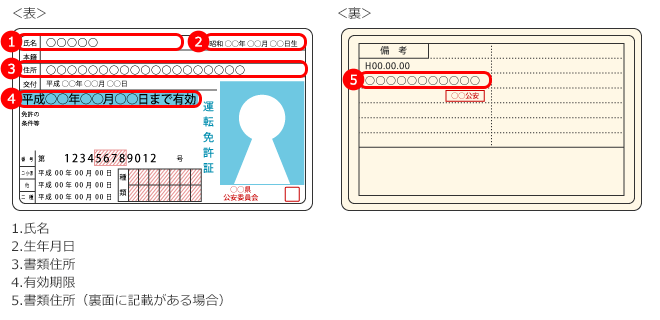
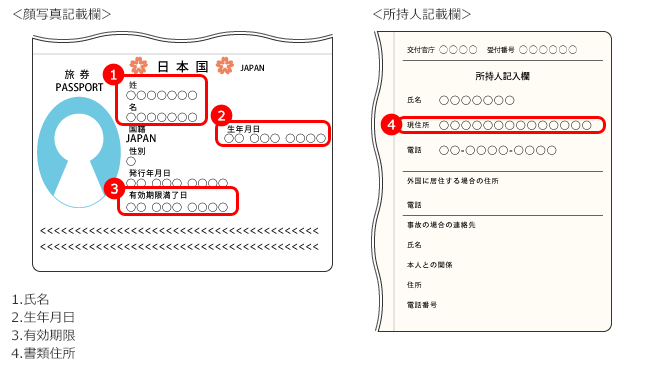
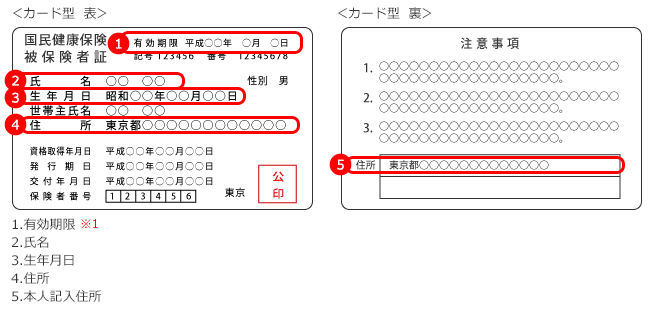
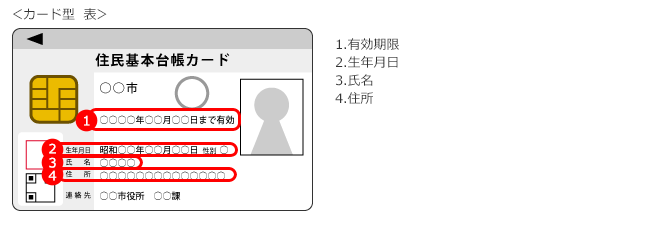
各書類にて鮮明な表示が必要となる部分を以下に記載します。
- (1)運転免許証
- (2)日本国パスポート
- (3)健康保険証
-
-
※健康保険証の中には、有効期限の記載がないものがあります。
その場合は、健康保険証と追加書類の提示も必要となります。
-
- (4)住民基本台帳カード
画像アップロードの手順
STEP1
画像の撮影、PCへの画像データを転送
デジタルカメラ、もしくは携帯電話のカメラで撮影した画像を、お持ちのPCに保存してください。 撮影の際には上記の赤枠部分が鮮明に写るようにしてください。
STEP2
お申し込み
So-net モバイル LTEお申し込みの際、以下ページの赤枠内からお手持ちの本人確認書類の種類を選択してください。

STEP3
画像の選択
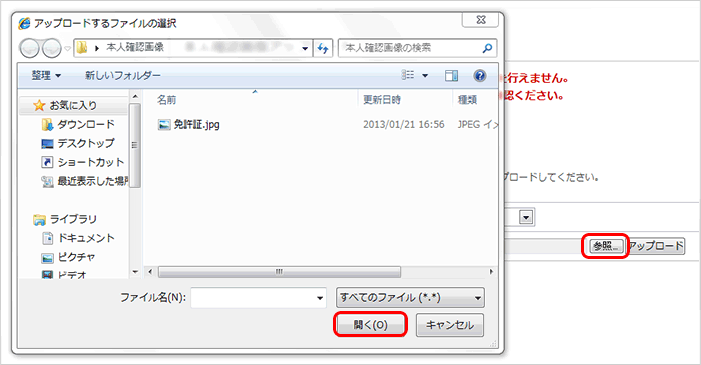
下記のページ内で"参照"をクリックすると、参照先が別ウィンドウで開きます。
保存した画像データを選択し、"開く"をクリックしてください。
STEP4
アップロード
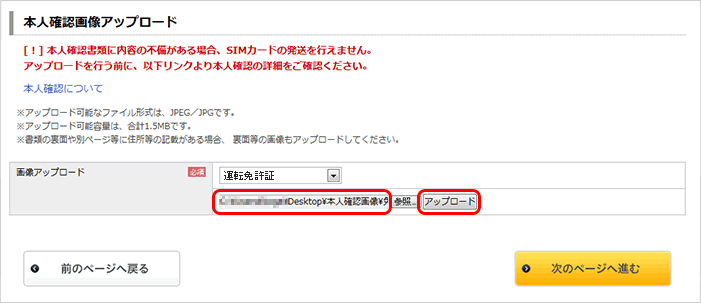
下記の赤枠内に選択した画像のファイル名が記載されていることを確認し、"アップロード"をクリックしてください。
STEP5
確認および追加アップロード
アップロードした画像ファイル名、画像イメージに間違いがないか、確認してください。 裏面などにまだアップロードが必要な箇所がある場合には、再度"参照"をクリックし、3、4の手順に沿ってください。
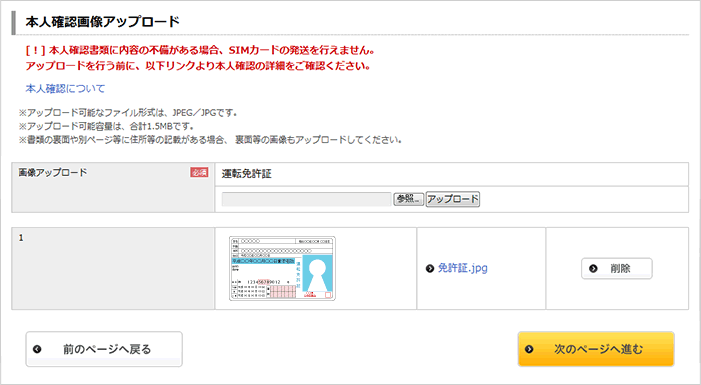
"削除"をクリックするとすでにアップロードされた写真を削除することができます。
画像のアップロードが全て終わりましたら、"次のページへ進む"をクリックして完了です。