So-netトップ » オプションサービス » So-net レンタルサーバーHS » オンラインマニュアル » Make Shop » WebFTP

So-net レンタルサーバーHS
独自ドメインでお客さまのWebページとメールアドレスをご利用できるサービスです。
料金:有料 / 対象:So-net の個人・法人接続コース・So-net メンバーズコース/So-net メンバーズコース for Bizを利用されているお客さま
オンラインマニュアル
WebFTP
独自デザイン > 独自デザイン > WebFTP
「WebFTP」を使用して、ディレクトリ作成やファイル管理、ファイルのアップロードを行うことができます。
<ディレクトリ領域>
WebFTPで管理できるディレクトリ領域は下記のように「/design/ショップID/」の配下にディレクトリを作成したり、ファイルをアップロードすることができます。
/design/ショップID/
仮にショップIDがshop_testの場合、WebFTPで管理できるディレクトリ領域は「/design/shop_test/」の配下となります。
※注意
- ・WebFTPでアップロードできる用量は10MBです。
- ・一度にアップロードできる用量は150KBです。
- ・ファイル名には()又は空白、カタカナ、ひらがな、漢字を使用できません。
【フォルダの作成方法】
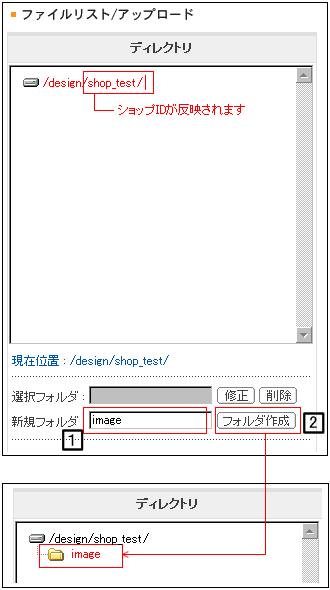
- (1)新規フォルダ
- フォルダ名を半角英数字で入力してください。フォルダは下位フォルダも含め合計20個まで作成可能です。
- (2)フォルダ作成
- フォルダ名を入力後、「フォルダ作成」ボタンを押すと新規フォルダが作成されます。
【下位フォルダの作成方法】
作成したフォルダ内に下位フォルダを作成することができます。
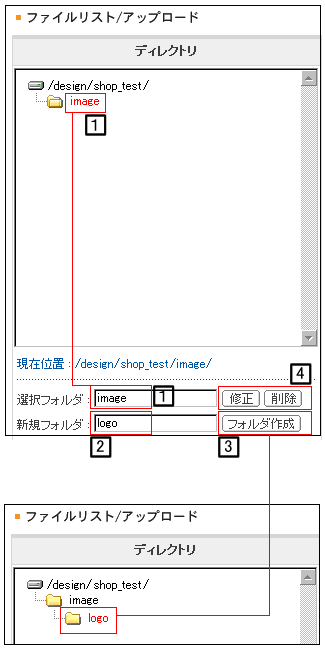
- (1)選択フォルダ
- 下位フォルダを作成したいフォルダをクリックします。
- (2)新規フォルダ
- 下位フォルダ名を半角英数字で入力します。
- (3)フォルダ作成
- 入力したら「フォルダ作成」ボタンをクリックします。
例:「image」のフォルダの下に「logo」フォルダを作成
※下位フォルダの下にはフォルダを作成することはできません。 - (4)修正/削除
- 「選択フォルダ」の名前の変更、削除を行うことができます。
【ファイルのアップロード】
アップロード可能なファイルは下記となります。
- ・画像ファイル(gif、jpg)
- ・swfファイル
- ・htmlファイル(文字コードは「EUC-JP」で作成してください。「EUC-JP」以外は文字化けします)
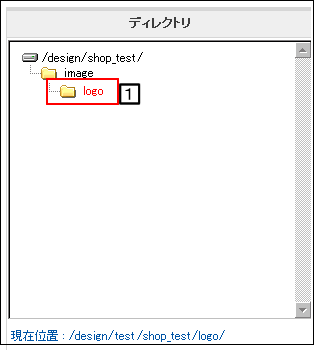
- (1)フォルダ選択
- ファイルをアップロードするフォルダを選択します。
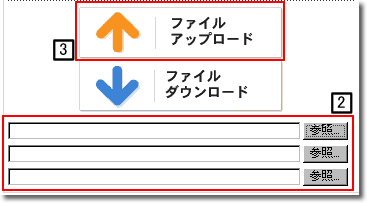
- (2)参照
- 「参照」ボタンを押して画像ファイルを選択します。
最大3つまで同時にアップロードを行うことができます。アップロード容量は、合計最大150KB以下までです。 - (3)ファイルのアップロード/ダウンロード
- ファイル選択後、「ファイルアップロード」ボタンを押すとファイルがアップロードされます。
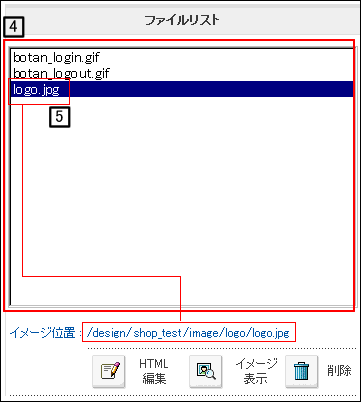
- (4)ファイルリスト
- アップロードしたファイルはすべてファイルリストに表示されます。
- (5)ファイル
- ファイルリスト内のファイルをクリックすると、イメージ位置に、ファイルのパスが表示されます。
【HTMLファイルの編集】
ファイルリストのHTMLファイルを編集することができます。
「HTML編集」ボタンを押すと、別ウィンドウでHTML編集画面が開きます。
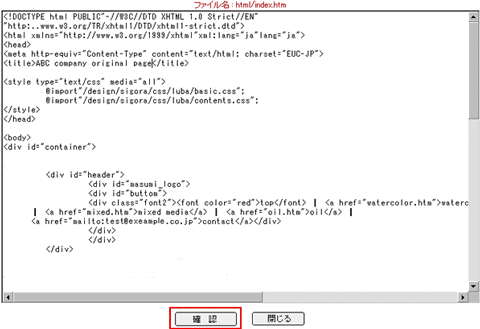
「確認」ボタンを押すと、編集内容が反映されます。
【イメージ表示】
アップロードした画像ファイルのプレビュー画像を見ることができます。