

So-netトップ » オプションサービス » So-net レンタルサーバーHS » オンラインマニュアル » MakeShop » アクセス解析用のタグの設定

So-net レンタルサーバーHS
独自ドメインでお客さまのWebページとメールアドレスをご利用できるサービスです。
オンラインマニュアル
アクセス解析用のタグの設定
プロモーション > タグの設定 > アクセス解析用のタグの設定
外部のアクセス解析サービスをご利用される場合に、ショップの全ページにアクセス解析サービスのタグを挿入することができます。
Google Analyticsでは、「ウェブ プロパティ ID 」というGoogle Analyticsから発行されるIDを登録するだけで、設定することができます。
- ※独自デザイン機能で作成した独自ページには、タグが挿入されませんのでご注意ください。

- (1)ウェブプロパティID
-
Google Analyticsで発行される「ウェブプロパティID」の値を入力します。
ウェブ プロパティ ID (通称 UA 番号) は、「ステータス確認」をクリックしてトラッキングコードを表示するか、取得済みのアクセス解析用のタグで「UA-」を検索すると確認できます。
ウェブ プロパティ ID は UA-XXXXX-YY の形式で表されます。
(Google Analyticsのヘルプページ)- ※既にMakeshopでGoogle Analyticsのタグを設定してご利用頂いていた場合で、eコマース機能をご利用頂く場合は、下記の作業を行ってください。
アクセス解析用のタグに下記のタグが設定してある場合。
<script type="text/javascript">
var gaJsHost = (("https:" == document.location.protocol) ? "https://ssl." : "http://www.");
document.write(unescape("%3Cscript src='" + gaJsHost + "google-analytics.com/ga.js' type='text/javascript'%3E%3C/script%3E"));
</script>
<script type="text/javascript">
try {
var pageTracker = _gat._getTracker("UA-9999999-1");
pageTracker._trackPageview();
} catch(err) {}</script>
赤字の部分が「ウェブプロパティID」となりますので、この値を上記の「ウェブプロパティID 」に変更してください。
ウェブプロパティIDを変更したら、アクセス解析用のタグの入力 欄のGoogle Analytics用タグは、全て削除してください。
- ※上記以外のタグは、Google Analytics以外のサービスのタグの可能性がありますので削除しないでください。
- (2)出力タグのサンプルを見る
-
ショップのWebページに設置されているタグのサンプルを表示します。
ショップの決済画面は、ドメインが異なりますのでGoogle Analyticsのヘルプに基づいて標準のタグに下記2行が追加されています。
pageTracker._setDomainName("none");
pageTracker._setAllowLinker(true);
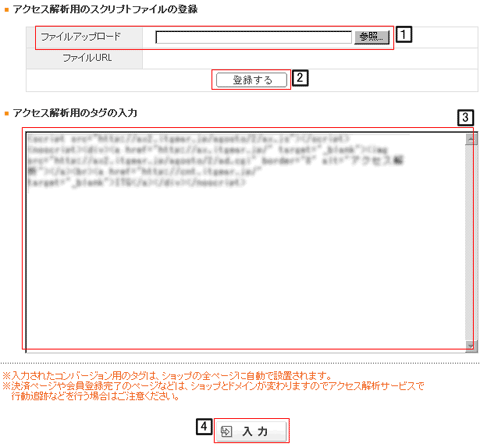
- (1)ファイルアップロード
- 外部スクリプトファイル(jsファイル)をアップロードする必要がある場合は、上図の「アクセス解析用のスクリプトファイルの登録」よりファイルをアップロードします。
- (2)登録する
- 「登録する」ボタンを押すと外部スクリプトファイル(jsファイル)がアップロードされます。
- (3)アクセス解析用のタグの入力
- アクセス解析用のタグを入力します。
- (4)入力
- 「入力」ボタンを押すとショップに反映されます。