

So-netトップ » オプションサービス » So-net レンタルサーバーHS » オンラインマニュアル » MakeShop » スライド紹介

So-net レンタルサーバーHS
独自ドメインでお客さまのWebページとメールアドレスをご利用できるサービスです。
料金:有料 / 対象:So-net の個人・法人接続コース・So-net メンバーズコース/So-net メンバーズコース for Bizを利用されているお客さま
オンラインマニュアル
スライド紹介
Live! > Live! スライド > スライド紹介
デジカメなどで撮影した画像を使用して、スライドを作成することができます。
スライドとは何か?
ビデオカメラを持っていない方でもデジカメなどで撮った画像があれば、簡単に画像だけでオリジナルスライドショーを作成することのできる機能です。
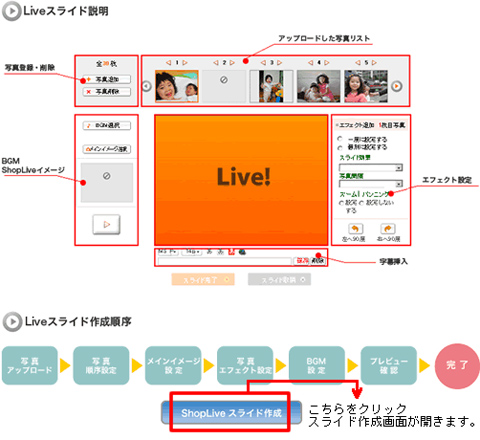
「ShopLiveスライド作成」ボタンを押すと「Live!スライド作成TOP」画面へと進みます。
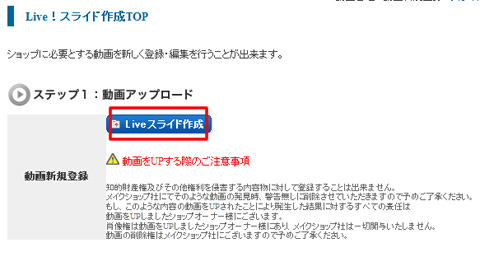
「Liveスライド作成」ボタンを押すと別ウィンドウでスライド作成画面が表示されます。
【スライド作成画面】
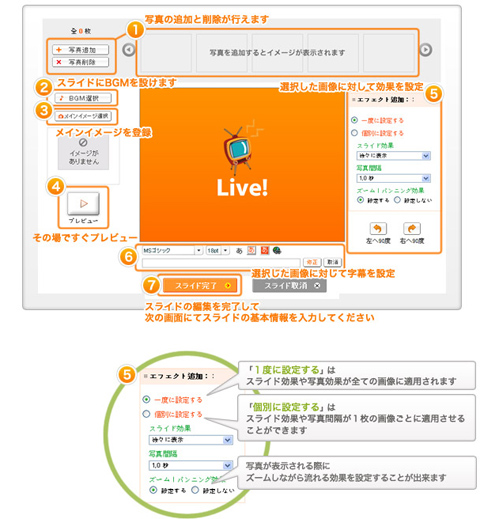
1つのスライド作品にUP可能な画像は、30枚までとなります。
1ファイルあたりの容量に制限はございませんが、30枚の合計が200MB以内であれば、保存が可能です。
エフェクト追加の「1度に設定」から「個別に設定」へと切り替えると、「スライド効果」の項目が「徐々に表示」に統一されます。
スライドの作成が完了したら動画に関する情報を入力ます。
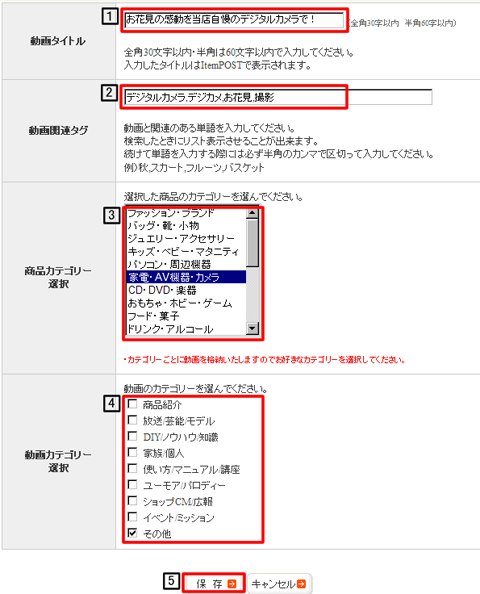
- (1)動画タイトル
- スライド動画の名前を入力します。 (全角30字以内 半角60字以内)
- (2)動画関連タグ
- 動画につけるタグを入力します。入力したタグで動画やスライド動画を検索した際にリスト表示をすることができます。
- (3)商品カテゴリー選択
- 動画に適した商品カテゴリーを選択します。(ショップの表示には変化はございません)
- (4)動画カテゴリー選択
- 登録する動画のカテゴリーを選択します。最大2項目までチェックを入れることができます。
- (5)保存
-
「保存」ボタンを押すと、動画の保存が完了します。
保存完了後、画面は「登録済動画管理」へと遷移します。- ※スライド効果は「個別に設定する」にて下記の順で各画像に適用しています。
- 1)効果なし
- 2)徐々に表示
- 3)モザイク
- 4)ブラインド
- 5)丸から開ける
- 6)広げる
- 7)回転しながら拡大
以下リピート
- ※写真間隔は全て「4秒」です。
- ※ズーム┃パンニング効果は全て「設定する」です。