So-netトップ » オプションサービス » So-net レンタルサーバーHS » オンラインマニュアル » MakeShop » 注文書項目の設定

So-net レンタルサーバーHS
独自ドメインでお客さまのWebページとメールアドレスをご利用できるサービスです。
料金:有料 / 対象:So-net の個人・法人接続コース・So-net メンバーズコース/So-net メンバーズコース for Bizを利用されているお客さま
オンラインマニュアル
注文書項目の設定
ショップ作成 > 配送関連の設定 > 注文書項目の設定
「注文書項目の設定」は注文決済画面の一番初めに表示される「商品の送付先」の追加事項を設定できます。
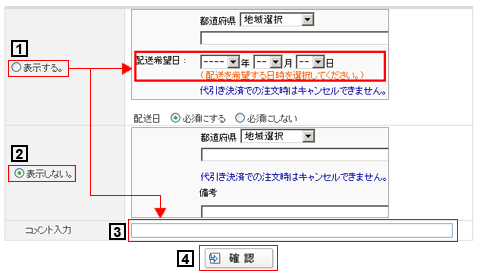
- (1)表示する
- 注文決済画面の「商品の送付先」項目にて配送希望日を表示することができます。
- (2)表示しない
- こちらは非表示にすることができます。
- (3)コメント入力
- 「表示する」にチェックを入れた場合、配送希望日の下にコメントを表示することができます。

- (4)確認
- 上記の設定が済み次第、「確認」ボタンを押してください。
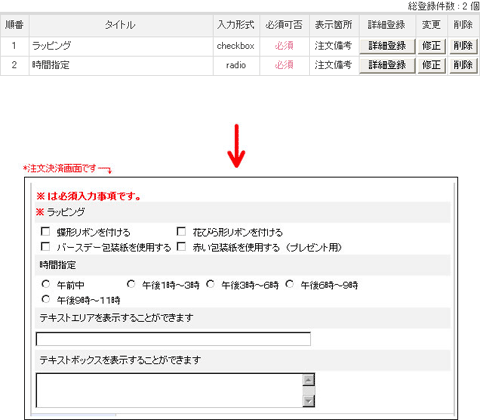
注文決済画面の商品送付先下段部分に新しい項目を追加することができます。
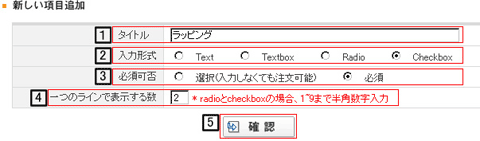
- (1)タイトル
- 新しい項目のタイトルを記入してください。
- (2)入力形式
- 登録する項目の入力形式を選択できます。
- ・「Text」はテキストエリア(横長)を表示することで、短い文節を記入することができます。
- ・「Textbox」はスクロール形式(長方形)のテキストボックスを表示することで、長い文章を記入することができます。
- ・「Radio」はラジオボタンを表示することで、1~9の選択の中から1つを選択させることができます。
- ・「Checkbox」はチェックボックスを表示することで、1~9の選択の中から複数を選択させることができます。
- (3)必須可否
- 登録する項目を必須にするか否かを選択できます。
- (4)一つのラインで表示する数
- RadioとCheckboxを選択した場合のみ記入することができます。(1~9個まで)
- ※1行に何列ずつ表示するかを決めます。
- (5)確認
- (1)~(4)を記入したら確認ボタンを押して反映させてください。(下の項目に登録されます)

- (6)詳細登録
- 追加された項目のタイトルに対して「詳細登録」ボタンを押してください。(下に9つのテキストエリアが表示されます)
「Radio」と「Checkbox」を選択した場合のみ選択内容を登録することができます。
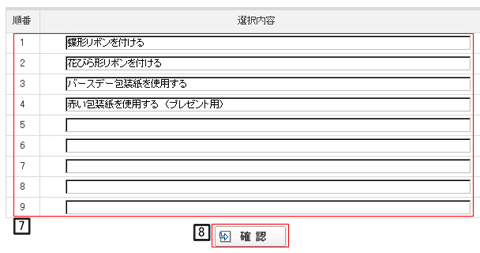
- (7)選択内容
- 1~9個まで詳細選択内容を登録することができます。
- (8)確認
- 上記内容の記述が済みましたら「確認」ボタンを押してください。
注文決済画面の「商品の送付先」下段部分に表示されます。

登録した分、下図のように複数の項目として注文決済画面に反映されます。(注文者の答案は注文メールの内容に反映されます)