

So-netトップ » オプションサービス » So-net レンタルサーバーHS » オンラインマニュアル » MakeShop » モバイル 独自デザイン設定

So-net レンタルサーバーHS
独自ドメインでお客さまのWebページとメールアドレスをご利用できるサービスです。
料金:有料 / 対象:So-net の個人・法人接続コース・So-net メンバーズコース/So-net メンバーズコース for Bizを利用されているお客さま
オンラインマニュアル
モバイル 独自デザイン設定
モバイルショップ作成 > モバイルショップの設定 > モバイル 独自デザインの設定
モバイルショップの設定を自由に行うことができます。
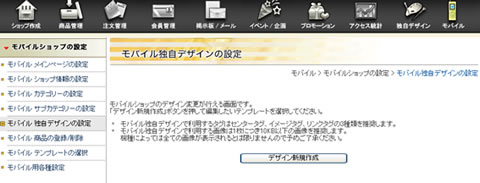
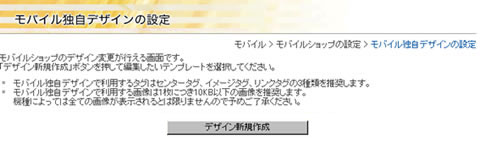
- (1)デザイン新規作成
- 上記の「デザイン新規作成」ボタンをすと、モバイルショップで利用可能なデザインテンプレート選択画面へと遷移します。
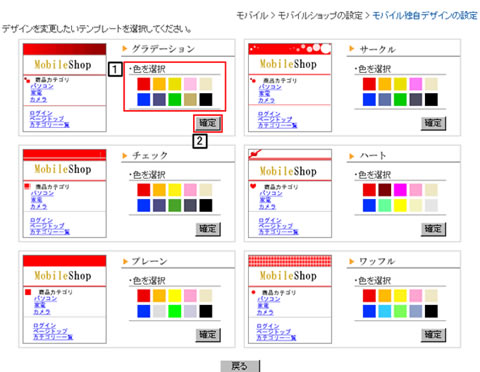
- (1)デザインの選択
- お好きなデザインテンプレートと色を選択してください。
- (2)確定
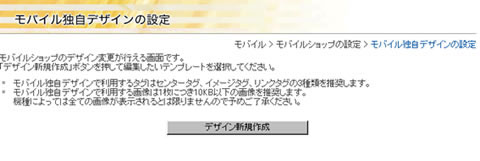
- 「確定」ボタンを押すと、選択したテンプレートを独自編集するために編集リストへ保存されます。また、「モバイル独自デザインの設定」のトップ画面へ切り替わり、以下のように保存したテンプレートが一覧表示されます(最大5つまで編集するテンプレートを保存可能)。
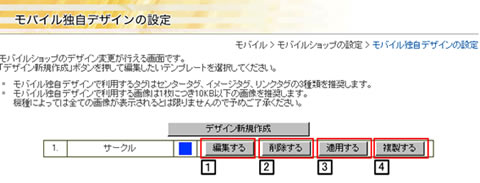
- (1)編集する
- 「編集する」ボタンを押すと、選択したテンプレートの初期値HTMLを元に、独自デザインの編集が行える画面へと遷移します。
- (2)削除する
- 「削除する」ボタンを押すと、テンプレート編集リストより削除されます。
- (3)適応する
- 「適用する」ボタンを押すと、編集した独自デザインの内容をモバイルショップへと適用することができます。適用中のリストは「適用中」と表示され、今まで表示されていたデザインテンプレートは一時的に無効になります。
- (4)複製する
- 「複製する」ボタンを押すと、該当の編集テンプレートをコピーしてもう一個リストに追加することができます。リストは最大5つまで保存可能なので5つ登録すると、自動的に「複製する」ボタンは非表示になります。
(1)の「編集する」ボタンを押すと、下記の編集可能ページ一覧表に遷移しますので、編集したいページの「HTML編集」ボタンを押します。
ここでは「トップページ」の編集を例に説明いたします。
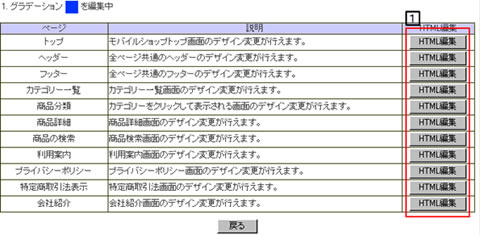
「トップページ」の「HTML編集」ボタンを押すと、下記の編集画面となります。
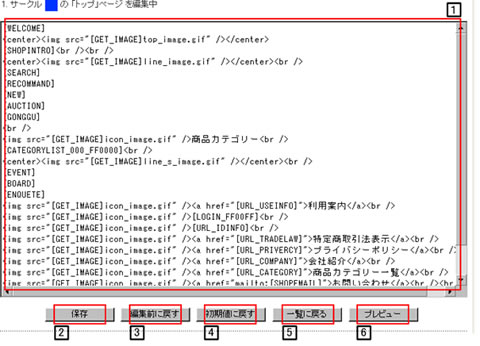
- (1)編集画面
- 独自デザインの編集ボックスです。デザインテンプレート初期値HTMLが挿入されています。
- (2)保存
- 編集した内容を保存するボタンです。
- (3)編集前に戻す
- 編集した内容を破棄し、その前の保存された内容へと戻すことができます。いろいろ編集したけれど、「元の内容に戻そう」「最初からやり直そう」という場合に便利です。
- (4)初期値に戻す
- 初期値のHTMLへと戻すことができます。
- (5)一覧に戻す
- 編集可能ページ一覧画面へと戻ります。
- (6)プレビュー
- 編集している内容を保存しない状態で、そのままプレビューすることができます。プレビューウィンドウは幅240ピクセルで閲覧可能です。以下は、プレビューした場合のイメージです。
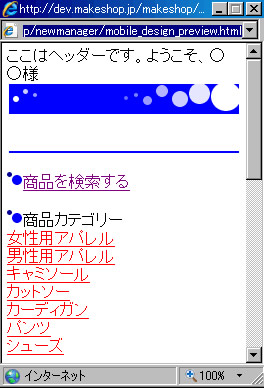
ページのHTMLを編集・保存したら、必ず「モバイル独自デザインの設定」のトップ画面(下図参照)へ戻り、「適用する」ボタンを押して独自デザインした内容をモバイルショップへと適用させてください。適用されているデザインには「適用中」と表示されます。
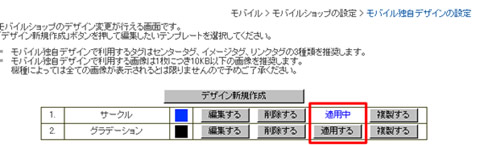
「モバイル > モバイルショップの設定 > モバイルテンプレートの選択」よりデザインテンプレートを選択すれば、独自デザインの「適用中」は解除され、選択されたデザインテンプレートが適用されます。