

So-netトップ » オプションサービス » So-net レンタルサーバーHS » オンラインマニュアル » MakeShop » イベントポップアップの設定

So-net レンタルサーバーHS
独自ドメインでお客さまのWebページとメールアドレスをご利用できるサービスです。
料金:有料 / 対象:So-net の個人・法人接続コース・So-net メンバーズコース/So-net メンバーズコース for Bizを利用されているお客さま
オンラインマニュアル
イベントポップアップの設定
イベント/企画 > イベントの設定 > イベントポップアップの設定
ショップにアクセスした際に、ポップアップウィンドウとして一緒に自動的に開くページを作成することができます。
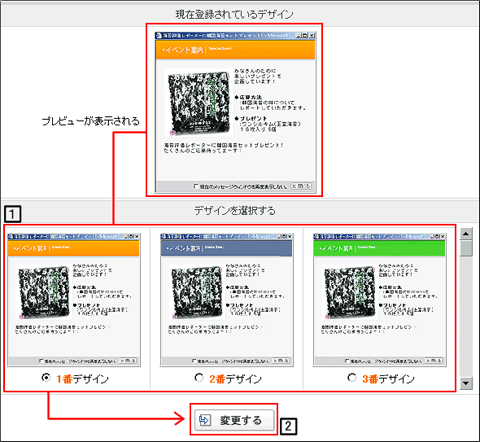
- (1)23種類のデザインからお好きなデザインを選択します。
- (2)「変更する」ボタンを押すとショップに反映されます。
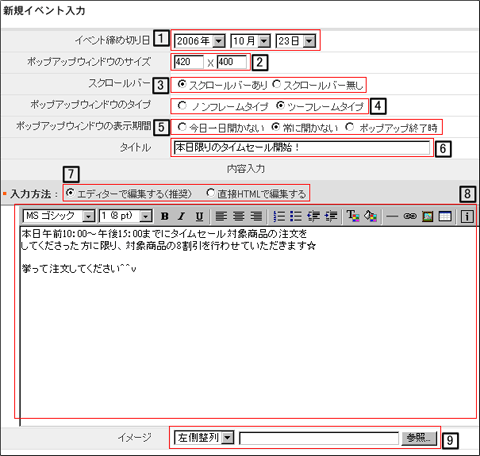
- (1)イベントの締め切り日
- ポップアップウィンドウを開く期間を設定できます。
- (2)ポップアップウィンドウのサイズ
- 初期値では縦420*横400ピクセルとなっています。
- (3)スクロールバー
- スクロールバーの有無を指定できます。初期値ではスクロールバーは「あり」に設定されています。
- (4)ポップアップウィンドウのタイプ
- 初期値では「ツーフレームタイプ」に設定されています。
・ノンフレームタイプ
一番下までスクロールをしないとウィンドウを閉じるボタンを押すことができません。
・ツーフレームタイプ
一番下のウィンドウを閉じるボタンが別フレームのため、常に表示されています。 - (5)ポップアップウィンドウの表示期間を選択してください。
-
・今日一日開かない
「再度表示させない」というチェックボックスを選択して閉じると、当日中は開きません。
・常に開かない
「再度表示させない」というチェックボックスを選択して閉じると常に開きません。
・ポップアップ終了時
「再度表示させない」というチェックボックスを選択して閉じても表示期間内は開き続けます。 - (6)タイトル
- ポップアップウィンドウのタイトル名を入力してください。ウィンドウの一番上に表示されます。
- (7)入力方法
- 内容を入力する形式を選択してください。Text形式のエディター、HTML形式から選択できます。
- (8)内容
- イベントとして伝えたい内容を入力してください。
- (9)イメージ画像
- 画像ファイルを参照するボタンです。拡張子がgif、jpgのファイルをアップしてください。
画像の表示は任意です。画像を表示する位置をプルダウンで指定できます。
上記設定の完了後、「入力」ボタンを押すと、ショップに反映されます。
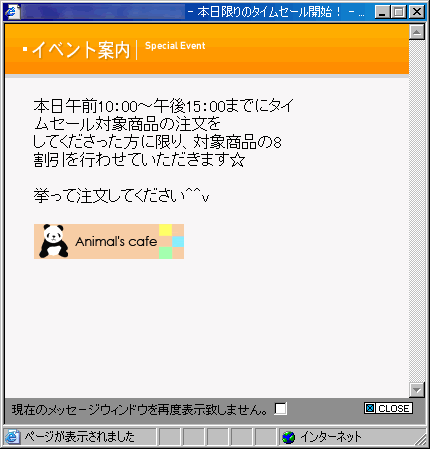
※ブラウザによっては、ポップアップブロックが設定されていることがあります。ブロックされた場合はポップアップブロックを許可することで表示されるようになります。