

So-netトップ » オプションサービス » So-net レンタルサーバーHS » オンラインマニュアル » MakeShop » 商品見積書機能の設定

So-net レンタルサーバーHS
独自ドメインでお客さまのWebページとメールアドレスをご利用できるサービスです。
料金:有料 / 対象:So-net の個人・法人接続コース・So-net メンバーズコース/So-net メンバーズコース for Bizを利用されているお客さま
オンラインマニュアル
商品見積書機能の設定
ショップ作成 > オプション機能の設定 > 商品見積書機能の設定
「商品見積書機能の設定」は商品に対して見積書を発行・印刷することのできる設定画面です。
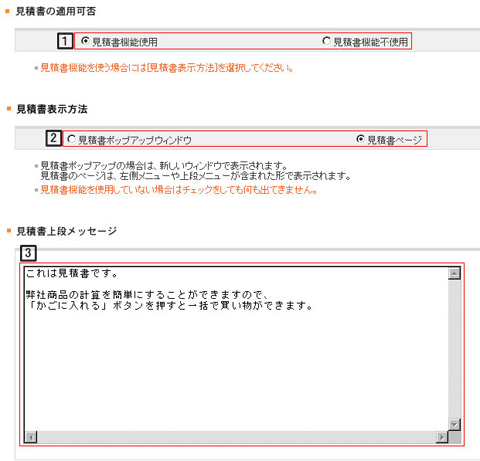
- (1)購入する商品に対して見積書を発行できる機能を仕様するか否かを設定できます。
- (2)見積書の表示形式を選択できます。
- (3)見積書を印刷したとき、特記事項として一番下に表示されます。
- ※(1)~(3)の入力が済みましたら一番下にある「確認」ボタンを押してください。
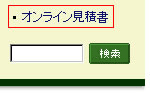
- ※左側カテゴリメニューの一番下に追加されます。(独自デザインで構築されている方は変数を追加してください)
上記の設定が完了したら「管理画面の商品管理 > 商品の設定 > 見積書の商品管理」にて設定が必要です。
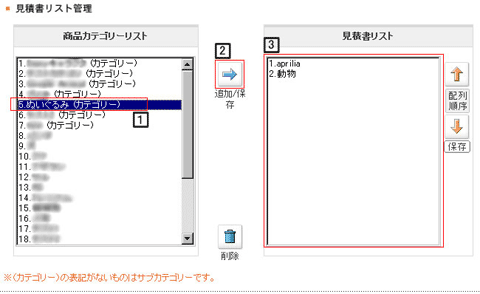
- (1)現在登録されているカテゴリー及びサブカテゴリーが全て左側にリスト形式で表示されています。オンライン見積書として表示させたいカテゴリー及びサブカテゴリーを任意で決めることができます。
- (2)追加ボタンを押して見積書リストに追加してください。
- (3)追加されたカテゴリー及びサブカテゴリーの中に属している商品の見積書が作れます。
- ※見積書として選択・表示できるのはカテゴリー及びサブカテゴリーごとに1つの商品のみとなります。
左側メニューに表示された「オンライン見積書」をクリックした画面になります。
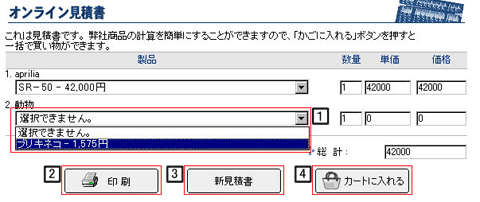
- (1)プルダウン形式で登録したカテゴリー及びサブカテゴリーから商品を1つのみ選択することができます。
- (2)印刷をすることができます。
- (3)現在の入力内容をクリアして、新しい見積書を作成します。
- (4)選択した商品をそのままショッピングカートの中に入れることができます。
上記(2)の印刷ボタンを押すと下図のようなポップアップウィンドウが表示されます。
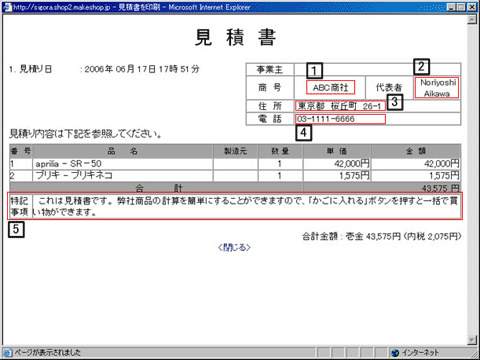
- (1)管理画面の「ショップ作成 > ショップ情報の設定 > 会社基本情報設定」の商号が反映されます。
- (2)管理画面の「ショップ作成 > ショップ情報の設定 > 会社基本情報設定」の代表者が反映されます。
- (3)管理画面の「ショップ作成 > ショップ情報の設定 > 会社基本情報設定」の住所が反映されます。
- (4)管理画面の「ショップ作成 > ショップ情報の設定 > 会社基本情報設定」の電話番号が反映されます。
- (5)管理画面の「ショップ作成 > オプション機能の設定 > 商品見積書機能の設定」の見積書上段メッセージが反映されます。