

So-netトップ » オプションサービス » So-net レンタルサーバーHS » オンラインマニュアル » MakeShop » 日別注文の確認

So-net レンタルサーバーHS
独自ドメインでお客さまのWebページとメールアドレスをご利用できるサービスです。
料金:有料 / 対象:So-net の個人・法人接続コース・So-net メンバーズコース/So-net メンバーズコース for Bizを利用されているお客さま
オンラインマニュアル
日別注文の確認
注文管理 > 注文管理 > 日別注文の確認
商品の注文を日別に確認・管理することができます。
注文1件に対し1行で注文状況が表示されます。(注文内容の変更はできません)
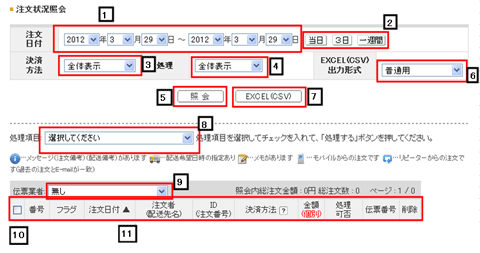
- (1)注文日付
- 注文を確認したい期間を日別にプルダウン形式にて選択できます。
- ※デフォルトでは本日が参照されています。
- (2)期間
- 「当日」は当日のみを参照します。「3日」は3日前から参照します。「一週間」は1週間前から参照します。
- (3)決済方法
注文に対して「決済方法」による絞込みを行います。
- ・全体表示
全ての決済方法を表示させます。 - ・銀行振込
銀行振込のみの注文を表示させます。 - ・郵便振替
郵便振替のみの注文を表示させます。 - ・代金引換
代金引換のみの注文を表示させます。 - ・クレジットカード
クレジットカードのみの注文を表示させます。 - ・コンビニ決済
コンビニ決済のみの注文を表示させます。 - ・ネットバンク
ネットバンク(イー・バンク、ジャパンネット銀行)のみの注文を表示させます。
- ・全体表示
- (4)絞込み
注文に対して処理状態による絞込みを行います。
- ・全体表示
全ての処理を表示させます。 - ・配送
配送済みのみの注文を表示させます。 - ・未処理
注文キャンセルと配送処理を行っていない注文を表示させます。 - ・注文キャンセル
「注文詳細情報」から「数量復旧」か「注文キャンセル」処理を行ったものを表示させます。 - ・返送
配送を行った商品に対して「注文詳細情報」から返送処理を行ったものを表示させます。 - ・未入金
決済方法にて「入金完了」の表示がされていない注文を表示させます。 - ・未配送
入金処理はされているけど、配送完了ボタンが押されていない注文を表示させます。
- ・全体表示
- (5)照会
- (1)~(4)の設定を確認して照会ボタンを押すと、下に注文が表示されます。
- ※1回の注文につき1行表示となります。
- ※1ページ20行まで表示されます。それ以上は次のページへのボタンが下にあります。
- (6)EXCEL(CSV)出力形式
照会した注文に対してCSV形式で注文者の情報及び、注文詳細情報をダウンロードできます。
- ・普通用
管理画面の「注文管理 > 注文書EXCEL出力の設定」にて設定された項目分をCSVでダウンロード可能です。 - ・住所用
下記の情報が列で表示されます。
注文日 - ・住所用=下記の情報が列で表示されます。
- ・NP後払い用のCSVフォーマットがダウンロード可能です。
- ※NP用なので項目に対しての詳細が記述されていません。
会員ID(番号) 処理状態 決済状態 合計金額 配送方法 注文者 E-mail 電話番号(注文者) 受取人 電話番号(受取人) 非常電話番号 郵便番号 都道府県 住所 - ・普通用
- (7)EXCEL(CSV)
- (6)にて出力したい項目を設定したら、現在表示されている注文に対してCSV形式でデータをダウンロードできます。
- ※出力可能期間は3ヶ月間のみとなります。
- (8)処理項目
- 注文に対する処理状況やステータスを確認できます。左側から詳細を説明します。ステータスの詳細についてはこちらから確認できます。(別ウィンドウで開きます)
- (9)伝票業者
-
プルダウンメニューから処理内容を選択してください。選択できるメニューは以下のとおりです。
- ・入金完了
- ・配送完了
- ・納品明細書印刷(1件ずつ)
- ・納品明細書印刷(2件ずつ)
- ・複数配送用納品明細書印刷
- ・収書印刷(1件ずつ)
- ・領収書印刷(2件ずつ)
- ・伝票番号登録
入金完了の手配 注文情報のチェックボックスにチェックを入れた注文に対して入金確認が取れましたら(9)で「入金完了」を選択して、「処理する」ボタンを押してください。その際には入金完了の自動返信メールが送信されます。 配送完了の手配 注文情報のチェックボックスにチェックを入れた注文に対して配送手配が済みましたら(9)で「配送完了」を選択して、「処理する」ボタンを押してください。その際、必ず伝票番号の入力、配送業者の選択を(10)のプルダウン形式のメニューから選択していることが前提となります。銀行振込・郵便振替は先に「入金完了」を選択後に「処理する」ボタンを押されていることが前提となります。 納品明細書の印刷 注文情報のチェックボックスにチェックを入れた注文情報の「納品明細書」を印刷することができます。1件ずつ、または2件ずつ印刷することができます。(9)で「納品明細書印刷(1件ずつ)」または「納品明細書印刷(2件ずつ)」を選択して「処理する」ボタンを押してください。 領収書の印刷 注文情報のチェックボックスにチェックを入れた注文情報の「領収書」を印刷することができます。1件ずつ、または2件ずつ印刷することができます。(9)で「領収書印刷(1件ずつ)」または「領収書印刷(2件ずつ)」を選択して「処理する」ボタンを押してください。 伝票番号登録 注文情報のチェックボックスにチェックを入れた注文に対して、伝票番号を入力し、配送業者の選択を(10)のプルダウン形式のメニューから行った後、(9)で「伝票番号登録」を選択して、「処理する」ボタンを押してください。チェックボックスにチェックを入れた注文情報の入力された伝票番号と選択された配送業者の登録が完了します。 - 必読事項:カード決済使用時の注意事項
- ・カード決済を失敗した注文は30分経つと削除が可能です。
- ・カード決済失敗の場合、決済が正常に完了していませんので配送を行う前にご確認ください。
- ・カード失敗の場合は注文内容をすぐ削除せずに、できるだけ保管することをお薦めします。または1~2時間が経った後、削除することをお薦めします。
- ・ショップ管理画面上には「カード未課金」と表示されていても、イプシロン管理画面には「課金済み」と表示されることが稀にあります。その際には決済方法の中の「カード未課金」をクリックしてカード決済の契約コード・パスワードを入力すればイプシロンのステータスを拾ってきて同じ表示にすることが可能です。
- 必読事項:コンビニ決済使用時の注意事項
- ・コンビニ決済が成功すると注文確認メールが自動送信されます。
- ・コンビニ決済が成功すると決済方法のステータスは「注文完了」と表示されます。
- ・コンビニで入金の確認が取れると約10分後にイプシロンにデータが転送され、イプシロンから当管理画面にデータが転送され決済表示は「入金完了」に変更されます。その際に自動返信メールで設定された「先入金確認メール」が自動送信されます。
- ・コンビニ決済が失敗した場合はステータスには失敗といった表示はされません。決済方法の欄には決済方法だけが記されて「注文完了」というステータスは表示されません。
- (10)番号
- 結果一覧が表示されます。
- (11)注文日付
- ▲▼で並び順の変更が出来ます。