

So-netトップ » オプションサービス » So-net レンタルサーバーHS » オンラインマニュアル » MakeShop » 商品詳細画面管理

So-net レンタルサーバーHS
独自ドメインでお客さまのWebページとメールアドレスをご利用できるサービスです。
料金:有料 / 対象:So-net の個人・法人接続コース・So-net メンバーズコース/So-net メンバーズコース for Bizを利用されているお客さま
オンラインマニュアル
商品詳細画面管理
独自デザイン > 内部ページデザイン > 商品詳細画面管理
商品詳細画面のデザインをすることができます。
※注意
商品詳細画面のデザインを行うには、 管理画面の「独自デザイン > 独自デザインオプション >メイン画面変更、各種タイトル変更」にチェックを入れてください。
商品詳細画面のデザインを行うには、 管理画面の「独自デザイン > 独自デザインオプション >メイン画面変更、各種タイトル変更」にチェックを入れてください。
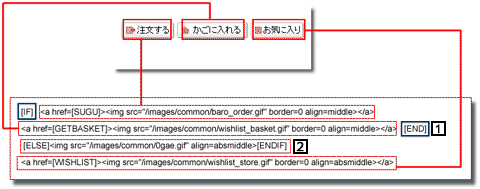
- (1)「IF」「END」タグ
- 「注文する」ボタンと「かごに入れる」ボタンは「IF」と「END」の変数で囲む必要があります。どちらかのボタンを非表示にするには「IF」と「END」を削除せずに赤い枠内の列だけを削除してください。
- (2)「ELSE」「ENDIF」タグ
- 「ELSE」と「ENDIF」で囲まれたHTMLは品切れになった際に表示されるパスです。
※「かごに入れる」ボタンにロールオーバーを適用する場合は、下記のような設定をします。(onLoad指定がされていることが条件となります)
<a onMouseOver="MM_swapImage('addtocart','','/design/ショップID/フォルダ名/マウスオーバー後の画像',1)" onMouseOut="MM_swapImgRestore()" href="JavaScript:send('','')" onMouseOver="window.status='';return true;" ><img src="/design/ショップID/フォルダ名/マウスオーバーする前の画像" name="addtocart" width="226" height="40" border="0" id="addtocart"></a>
※商品詳細画面内には、2つ以上の「買い物かご」ボタンを設置することはできません。「SUGU」、「GETBASKET」といったタグを複数設置すると正常に動作しませんのでご注意ください。

- (1)商品詳細ページ選択
- プルダウンからデザインしたいページを選択します。
管理画面の「商品管理 > カテゴリーの設定 > カテゴリーの設定」で登録したカテゴリーの商品詳細画面をデザインできます。カテゴリーとサブカテゴリーを異なるデザインにすることはできません。 - (2)デザインタイプ選択
- 通常は「一般ショップデザインタイプ」を選択しますが、カテゴリー登録の際に「価格固定型共同購入」にした場合は、「価格固定型の共同購入デザインタイプ」を選択してください。
下記は<body>内に記載するHTMLの説明例です。
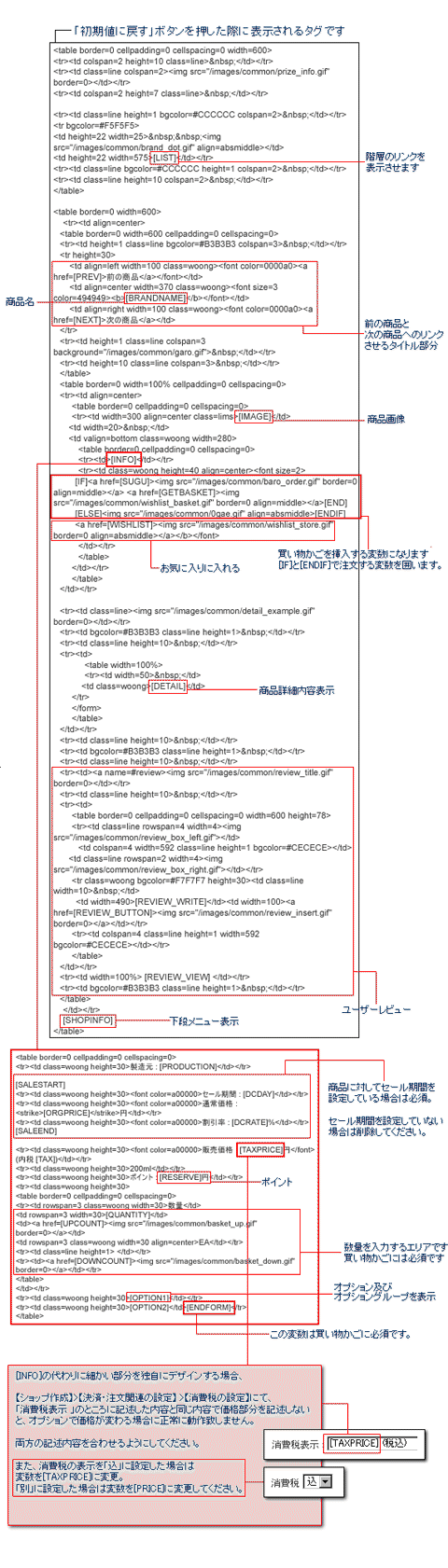
上記の赤枠は、初期値のHTMLタグと、Webページ上の表示箇所を表しています。
※注意
「QUANTITY」といった数量を指定するタグ等を抜かすと正常に動作しませんのでご注意ください。
「ENDFORM」タグは必ず商品詳細画面内に入力してください。
「QUANTITY」といった数量を指定するタグ等を抜かすと正常に動作しませんのでご注意ください。
「ENDFORM」タグは必ず商品詳細画面内に入力してください。