- プラスメールアドレスサービスで取得したメールアドレスを送信メールアドレスとする場合、メールソフトの送信者設定を変更する必要があります。設定方法を、実際の画面に沿ってご説明します。
- ※〔so-net.jp〕と〔so-net.ne.jp〕を間違えないように設定をお願いいたします。誤った設定の場合、送信先へメールが届かない場合がありますので、ご注意ください。
Outlook 2003/2002
Outlook 2003/2002のメール送信設定方法についてご説明します。(Outlook 2003を例としてご説明します。)
1. 起動後画面
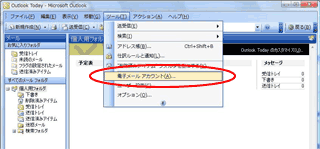
Outlookを起動して、[ツール]-[電子メール アカウント]を選択してください。
2. 電子メール アカウント画面
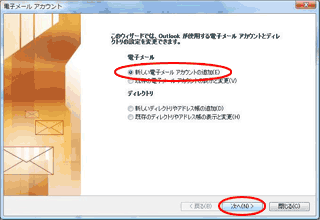
「新しい電子メール アカウントの追加」をチェックしてから、[次へ]ボタンをクリックしてください。
3. 電子メール アカウント画面
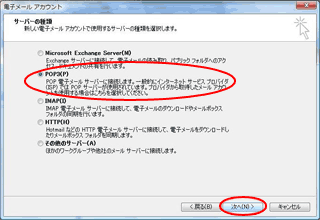
「POP3」をチェックしてから、[次へ]ボタンをクリックしてください。
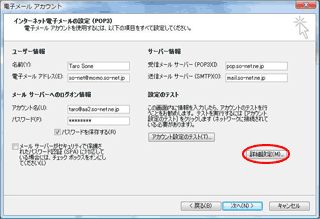
4. 電子メール アカウント画面
各項目を入力およびチェックしてください。入力およびチェックしたら、[詳細設定]ボタンをクリックしてください。
| 項目 | 内容 |
| 名前 | 送信者としてメールに表示させたい名前を入力してください。下図では、例として〔Taro Sone〕と入力しています。 |
| 電子メール アドレス | プラスメールアドレスサービスで取得したメールアドレスを入力してください。下図では、例として〔so-net@momo.so-net.jp〕と入力しています。 |
| 受信メール サーバー (POP3) | 〔pop.so-net.ne.jp〕と入力してください。 |
| 送信メール サーバー(SMTP) | 〔mail.so-net.ne.jp〕と入力してください。 |
| アカウント名 | 基本メールボックスのメールアドレスを入力してください。下図では、例として〔taro@aa2.so-net.ne.jp〕と入力しています。 |
| パスワード | 基本メールボックスのメールアドレスパスワードを入力してください。下図では、例として〔********〕と入力しています。 |
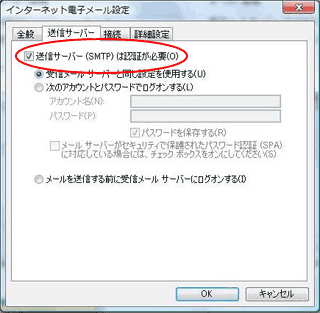
5. インターネット電子メール設定画面
[送信サーバー]のタブをクリックしてから、「送信サーバー(SMTP)は認証が必要」をチェックしてください。
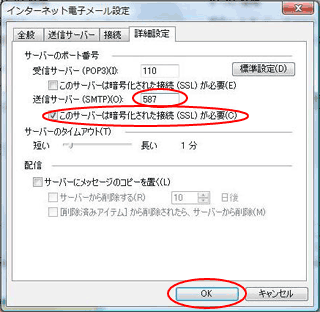
6. インターネット電子メール設定画面
[詳細設定]のタブをクリックしてから、「このサーバーは暗号化された接続(SSL)が必要」をチェックして、「送信メール(SMTP)」の欄に〔587〕と入力してください。チェックおよび入力したら、[OK]ボタンをクリックしてください。
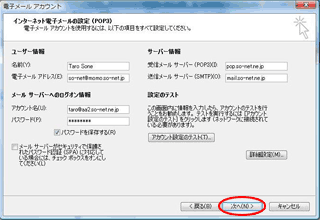
7. 電子メール アカウント画面
[次へ]ボタンをクリックしてください。
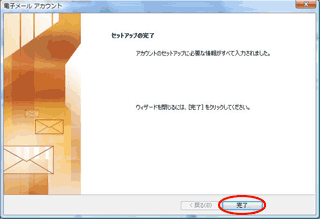
8. 電子メール アカウント画面
[完了]ボタンをクリックしてください。
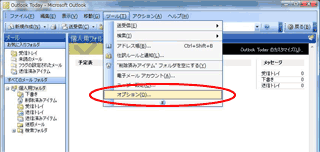
9. 起動後画面
[ツール]-[オプション]を選択してください。
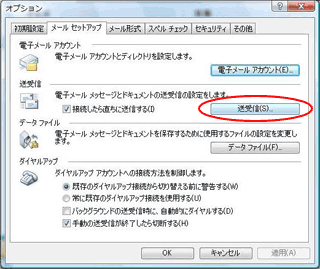
10. オプション画面
[メール セットアップ]のタブをクリックしてから、[送受信]ボタンをクリックしてください。
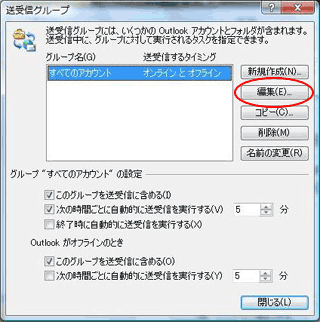
11. 送受信グループ画面
[編集]ボタンをクリックしてください。
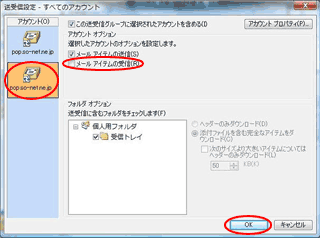
12. 送受信設定画面
プラスメールアドレスサービスのアカウントを選択してから、「メール アイテムの受信」のチェックを外してください。チェックを外したら、[OK]ボタンをクリックしてください。
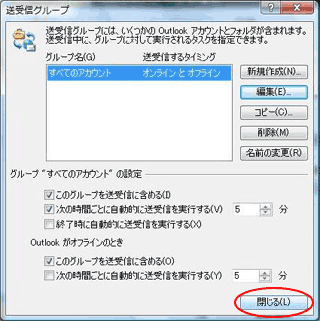
13. 送受信グループ画面
[閉じる]ボタンをクリックしてください。
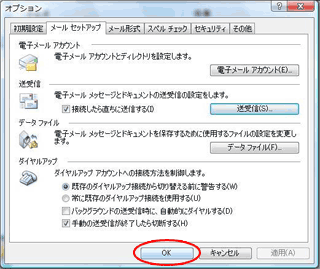
14. オプション画面
[OK]ボタンをクリックしてください。以上で、Outlook 2003/2002のメール送信設定は完了です。
15. メッセージの作成画面
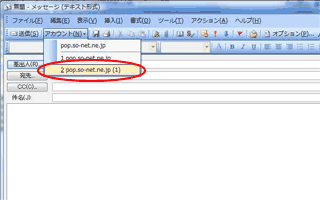
「アカウント」で、プラスメールアドレスサービスのアカウントを選択してください。「宛先」「件名」および本文を入力して[送信]ボタンをクリックすると、プラスメールアドレスサービスで取得したメールアドレスを送信メールアドレスとしてメールが送信されます。