Mail 2.1の設定方法についてご説明いたします。
1. 起動後画面
[Mail]-[環境設定]を選択してください。

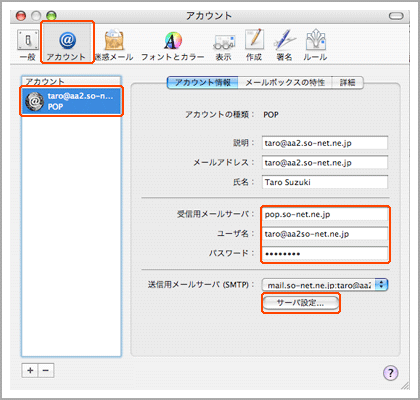
2. アカウント画面
[アカウント]を選択し、設定をするメールアドレスのアカウントを選択して、各項目を入力してください。入力後、[サーバ設定]をクリックしてください。
| 受信用メールサーバ | 「pop.so-net.ne.jp」 |
| ユーザ名 | 「(お客さまのメールアドレス)」 |
| パスワード | 「(お客さまのメールアドレスパスワード)」 |
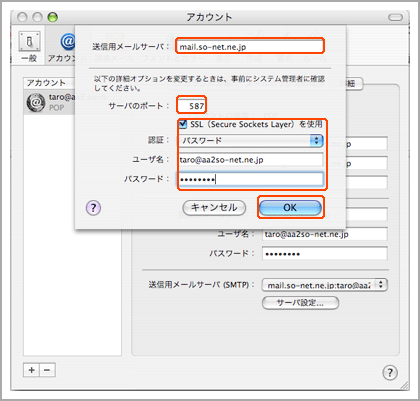
3. アカウント画面
各項目を入力/選択してください。入力/選択後、[OK]をクリックしてください。
| 送信用メールサーバ | 「mail.so-net.ne.jp」 |
| サーバのポート | 「587」 |
| SSL(Secure Sockets Layer)を使用 | チェックを入れます。 |
| 認証 | パスワード |
| ユーザ名 | 「(お客さまのメールアドレス)」 |
| パスワード | 「(お客さまのメールアドレスパスワード)」 |
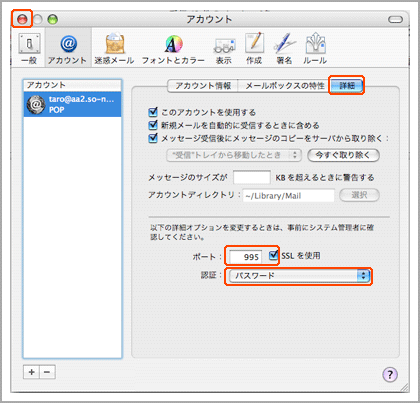
4. アカウント画面
[詳細]のタブをクリックして、各項目を入力/選択してください。確認後、左上の赤丸ボタンをクリックして、[保存]をクリックしてください。これで、Mail 2.1の設定は終了です。
| ポート | 「995」 |
| SSLを使用 | チェックを入れます。 |
| 認証 | パスワード |