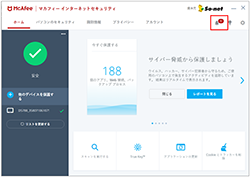
マカフィー セキュリティサービスのインストール方法についてご説明いたします。
※画面はイメージです。実際と異なる場合があります。
[注意事項]
So-netのマカフィー製品は他のセキュリティソフト(マカフィー含む)と同時にパソコンへインストールして利用できません。
製品をインストールする際に、他のセキュリティソフトやマカフィー製品がインストールされている場合、自動アンインストールする機能により、他のセキュリティソフトや古いマカフィー製品のファイルは自動的に削除されます。
なお、環境や設定等により削除できない場合は、コントロールパネルから手動で削除していただくこともあります。
※製品のインストールは、ご利用になるパソコンの管理者権限を持った利用者が行う必要があります。
※ご利用のブラウザで「ポップアップブロック」設定が有効になっている場合は、解除してからインストールを行ってください。
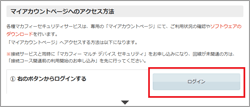 1.ソフトウエアのダウンロードやご利用状況の確認はマイアカウントページで行います。
こちらをクリックし、[ログイン]ボタンをクリックします。
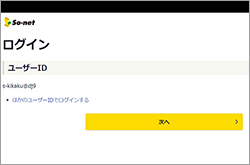 ※ログイン画面が表示されましたら、So-netのユーザーID、ユーザーIDパスワードをご入力し、ログインしてください。
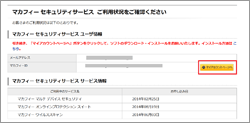 ログイン後のページに表示されている黄色い[マイアカウントページへ]ボタンをクリックします。(マカフィー社のページへリンクします)
※サービス利用開始後に、インストール手続きが可能となります。
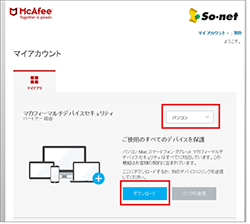 2.マイアカウンページが表示されたら、右上のプルダウンで、[パソコン]が選択されていることを確認し、[ダウンロード]をクリックしてください。
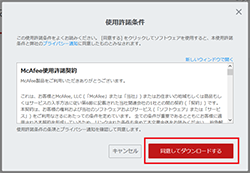 3.使用許諾契約の画面で[同意してダウンロードする]をクリックしてください。
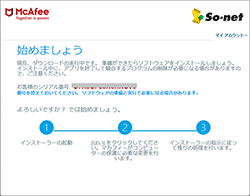 4.セキュリティソフトのダウンロード中です。
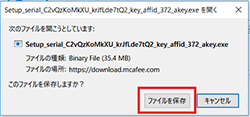
Firefoxでご利用の場合5.ファイルのダウンロード画面が表示されますので、[ファイルを保存]をクリックしてください。

Internet Explorerでご利用の場合
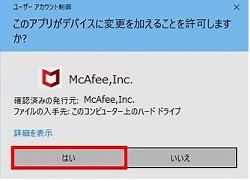 6.ユーザーアカウント制御画面が表示された場合、[はい]をクリックしてください。
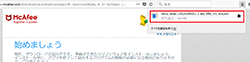
Firefoxでご利用の場合7.保存したファイルをクリックし、セキュリティソフトのインストールを行います。

Internet Explorerでご利用の場合
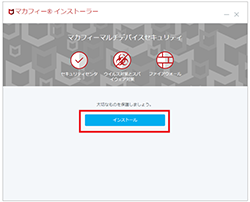 8.[インストールする]をクリックすると、インストーラーが起動するので、案内にしたがってインストールを行ってください。
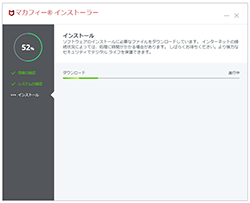
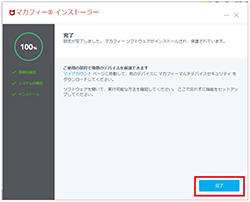 [完了]ボタンをクリックして、引き続きセットアップを行ってください。
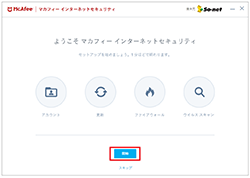 9.[開始]をクリックして、セットアップを行います。セットアップは自動で行われます。
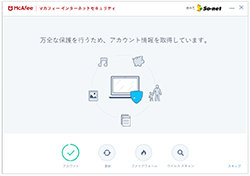
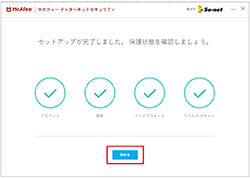 10.セットアップが完了したら、[始める]をクリックし保護状態を確認してください。
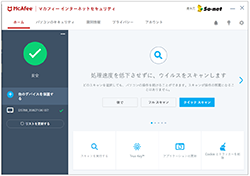 11.ホーム画面が表示されたらインストールは完了です。
右上に数字マークが出る場合は、クリックして画面の案内にしたがってセキュリティソフトの更新を行ってください。